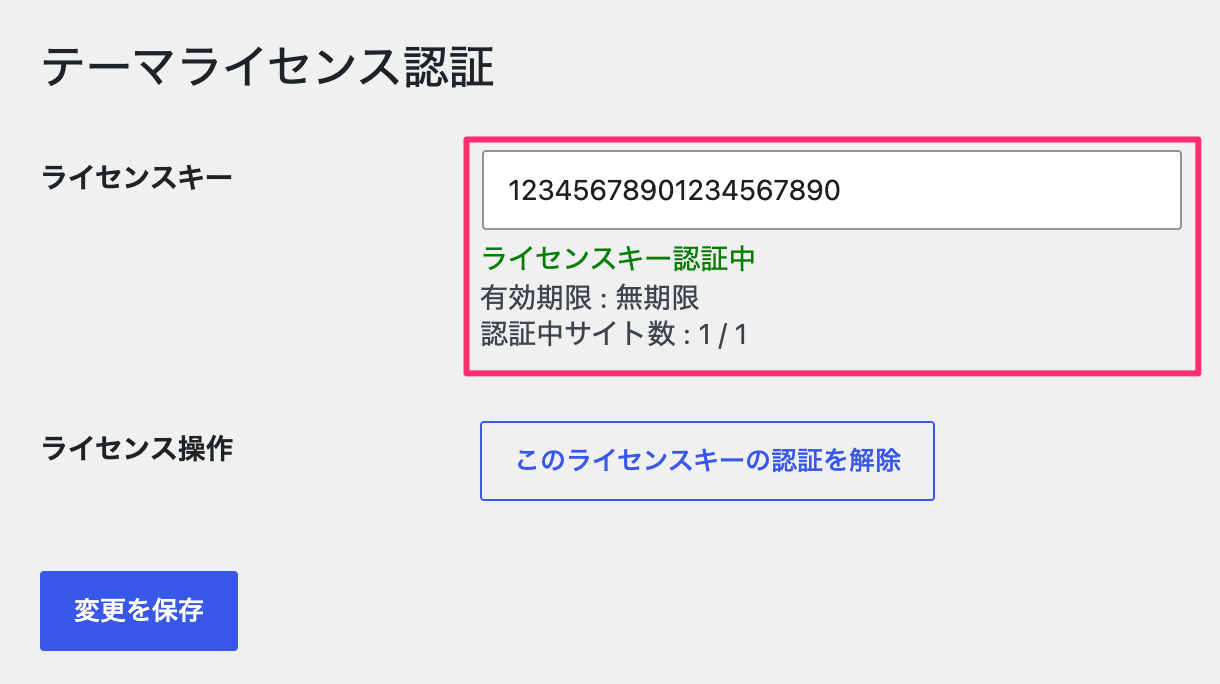
対象テーマにアップグレード可能な上位プロダクトが存在する場合は、以下の手順にてアップグレードが可能です。
アップグレードは無償で提供されるアップデート(バージョンアップ)とは異なり、有償にて上位グレードへ移行するための作業となります。
1. アップグレード版の入手
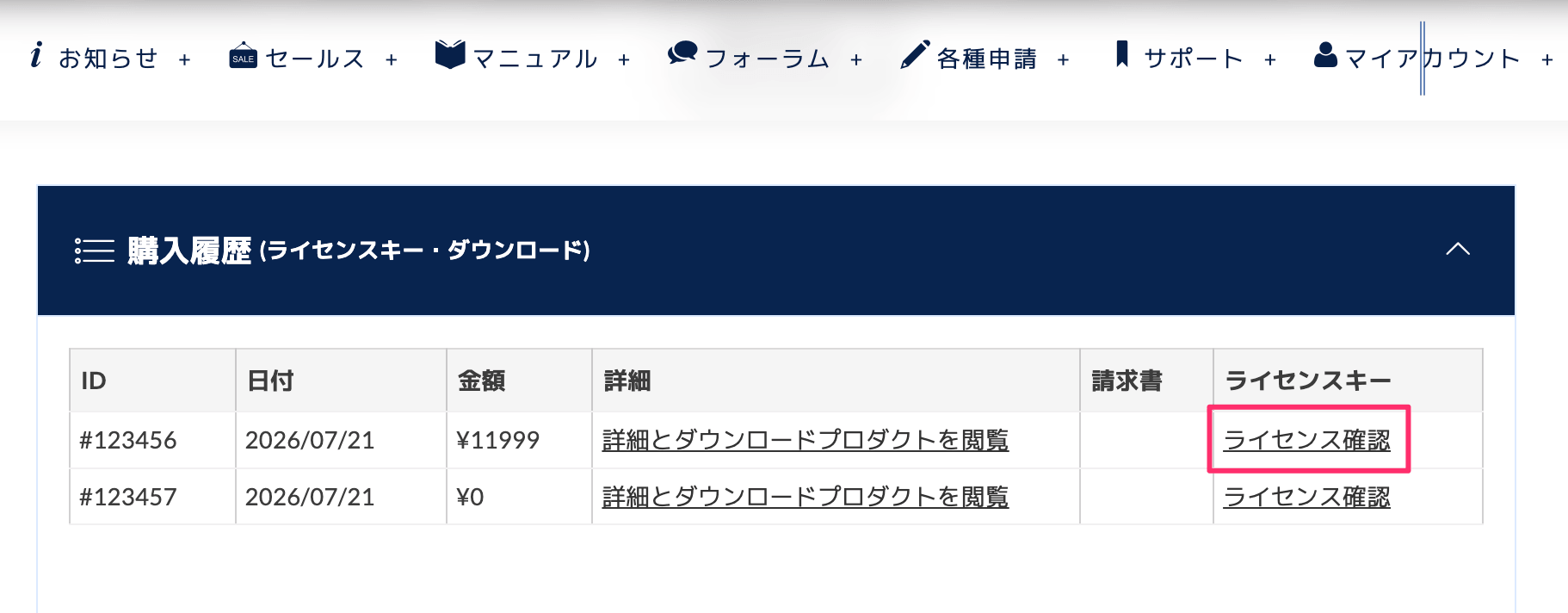
アップグレード版が提供されている場合、マイアカウントページの購入履歴からアップグレードの手続き(有償)が行なえます。
対象プロダクトが含まれる購入履歴の “ライセンス確認” をクリックします。
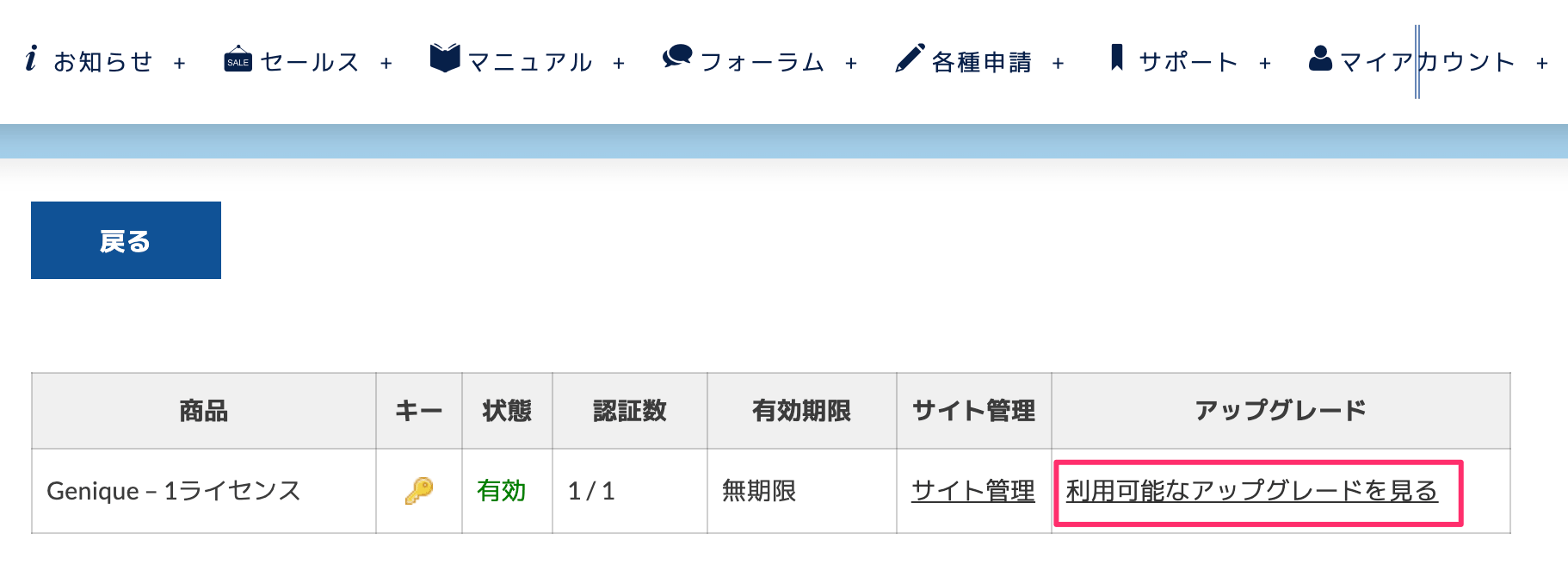
対象プロダクトの “利用可能なアップグレードを見る” をクリックします。
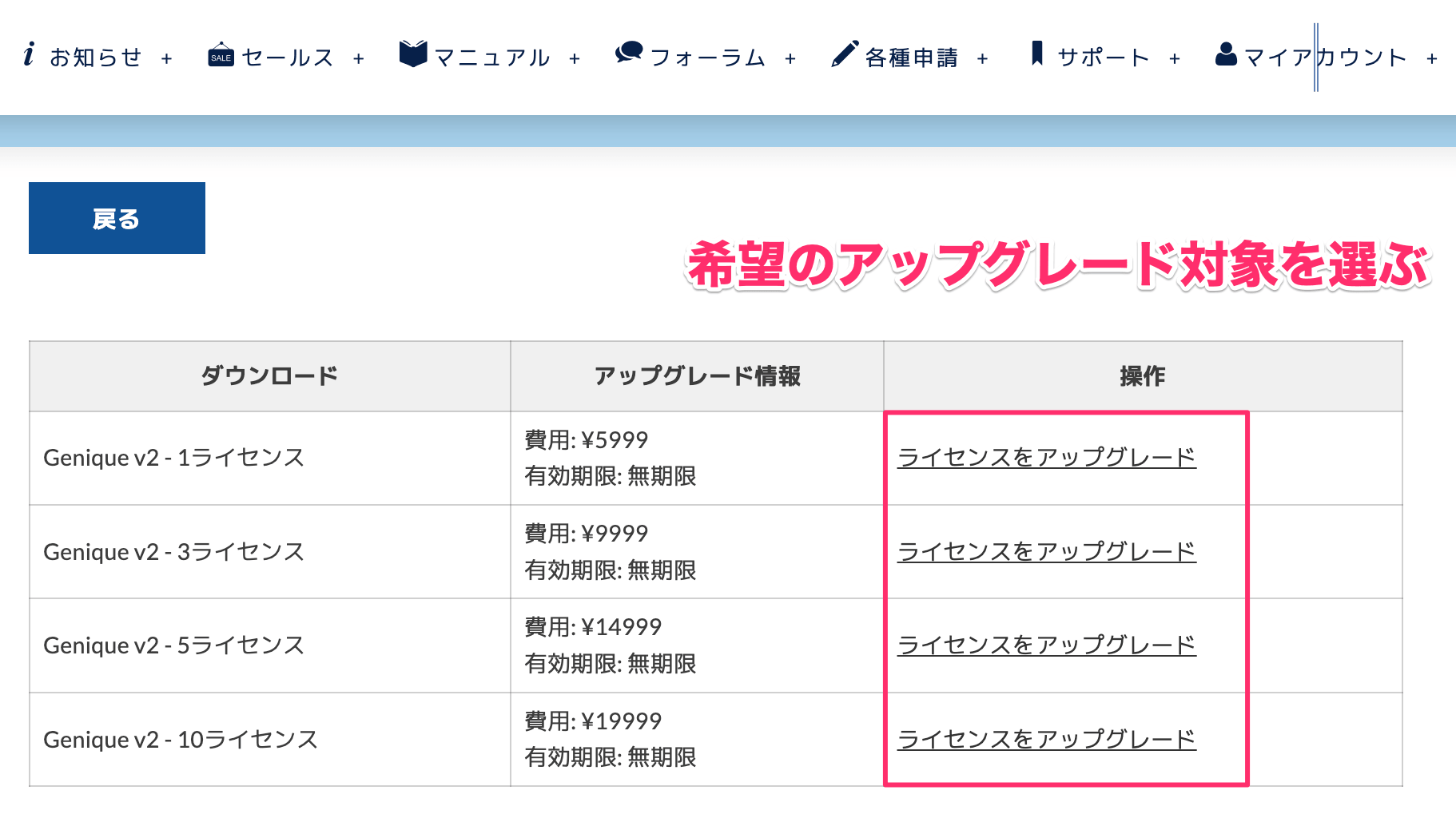
アップグレードを希望する対象ライセンスについて、アップグレード料金の支払い手続きを行います。
決済が完了すると、アップグレード版のダウンロードができるようになり、ライセンスキーが表示されます。
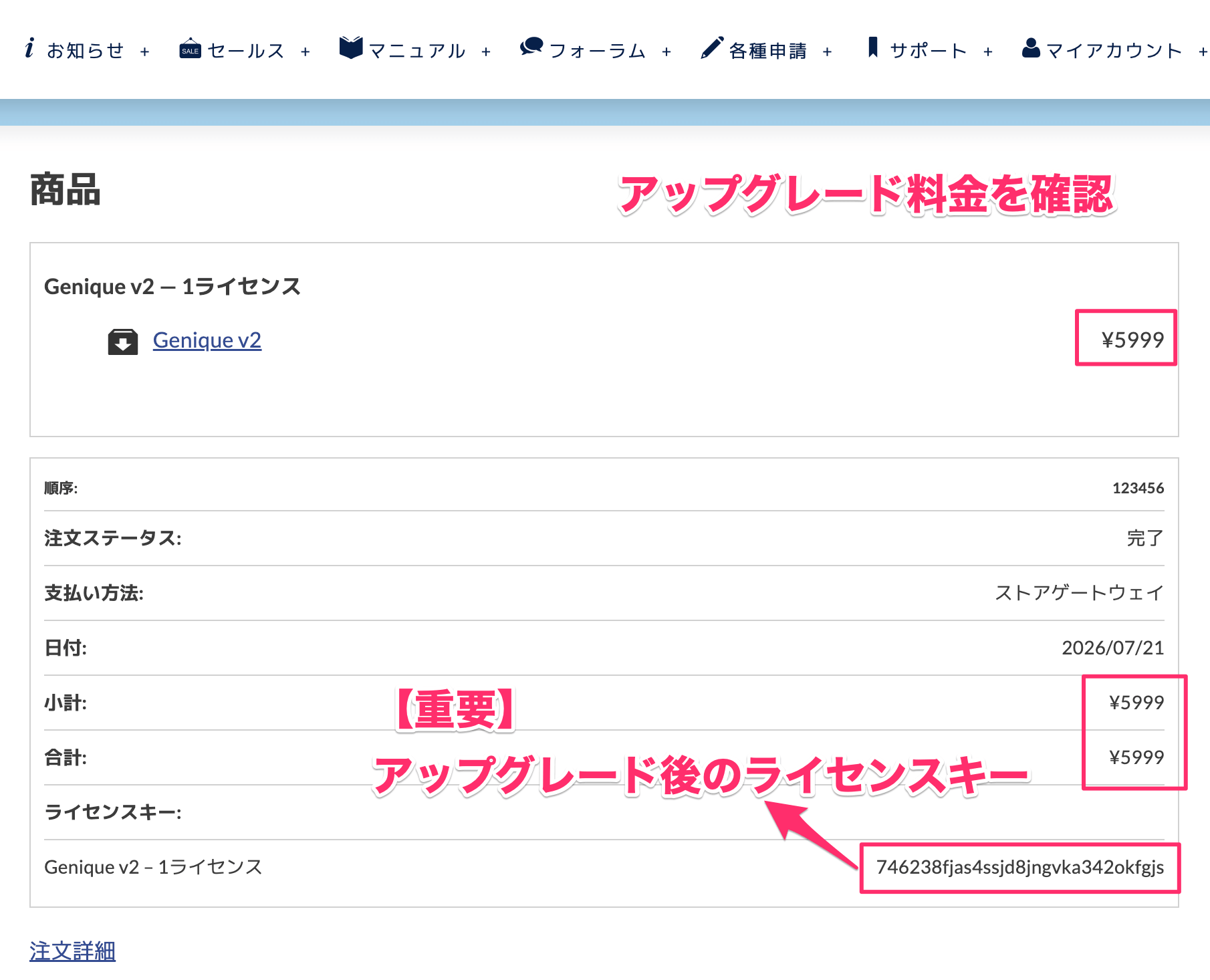
アップグレード版(zip)をダウンロードし、ライセンスキーをコピーしておきます。
2. アップグレード版のインストール
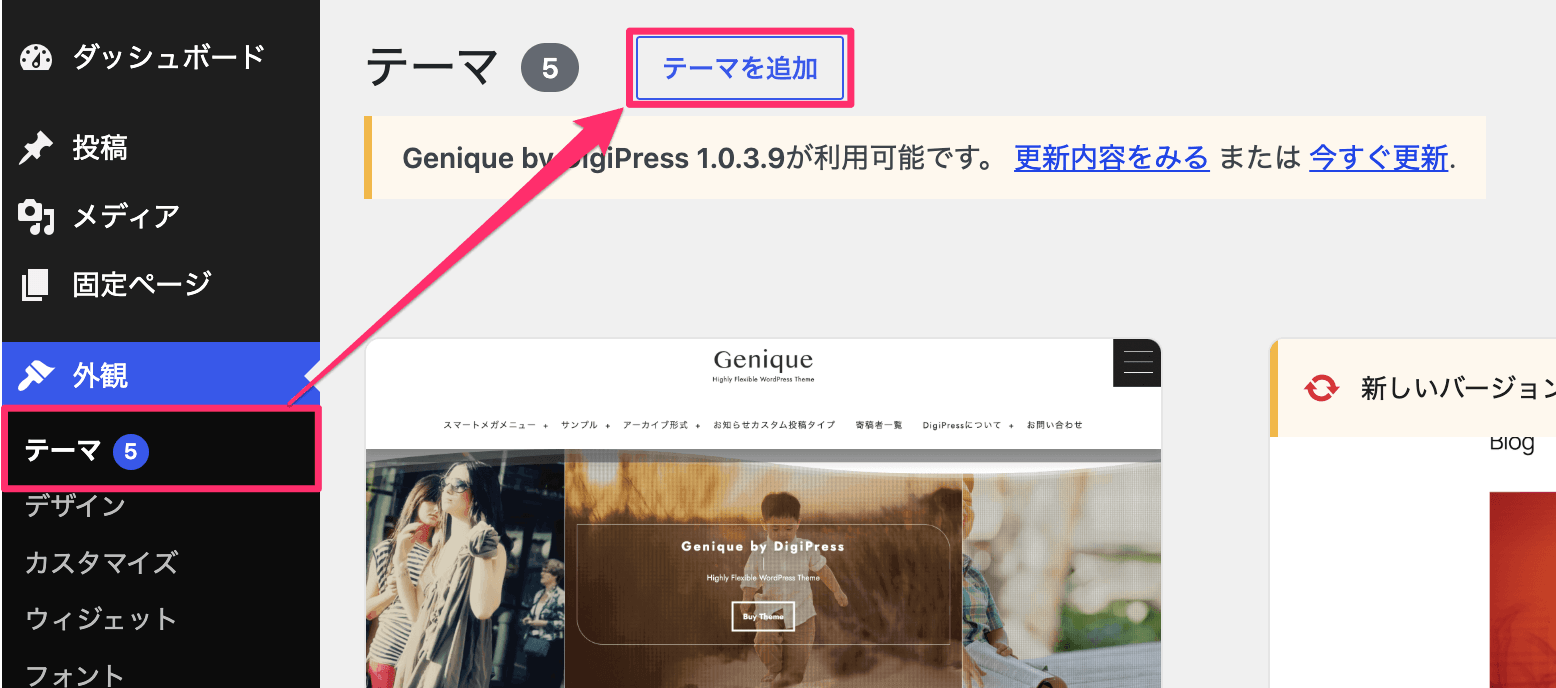
対象サイトの WordPress にログインし、「外観」→「テーマ」を開き、「テーマを追加」をクリックします。
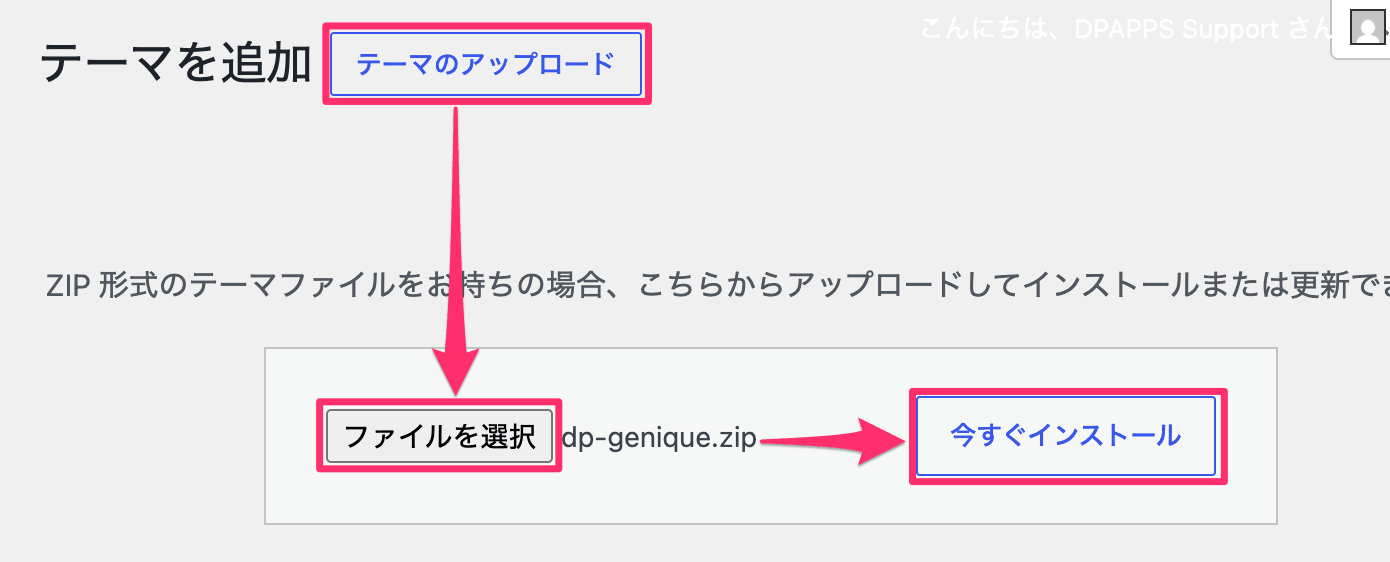
「テーマのアップロード」に切り替え、「ファイルを選択」をクリックして開いたダイアログからダウンロードしたアップグレード版の zip アーカイブファイルを指定し、「今すぐインストール」をクリックします。
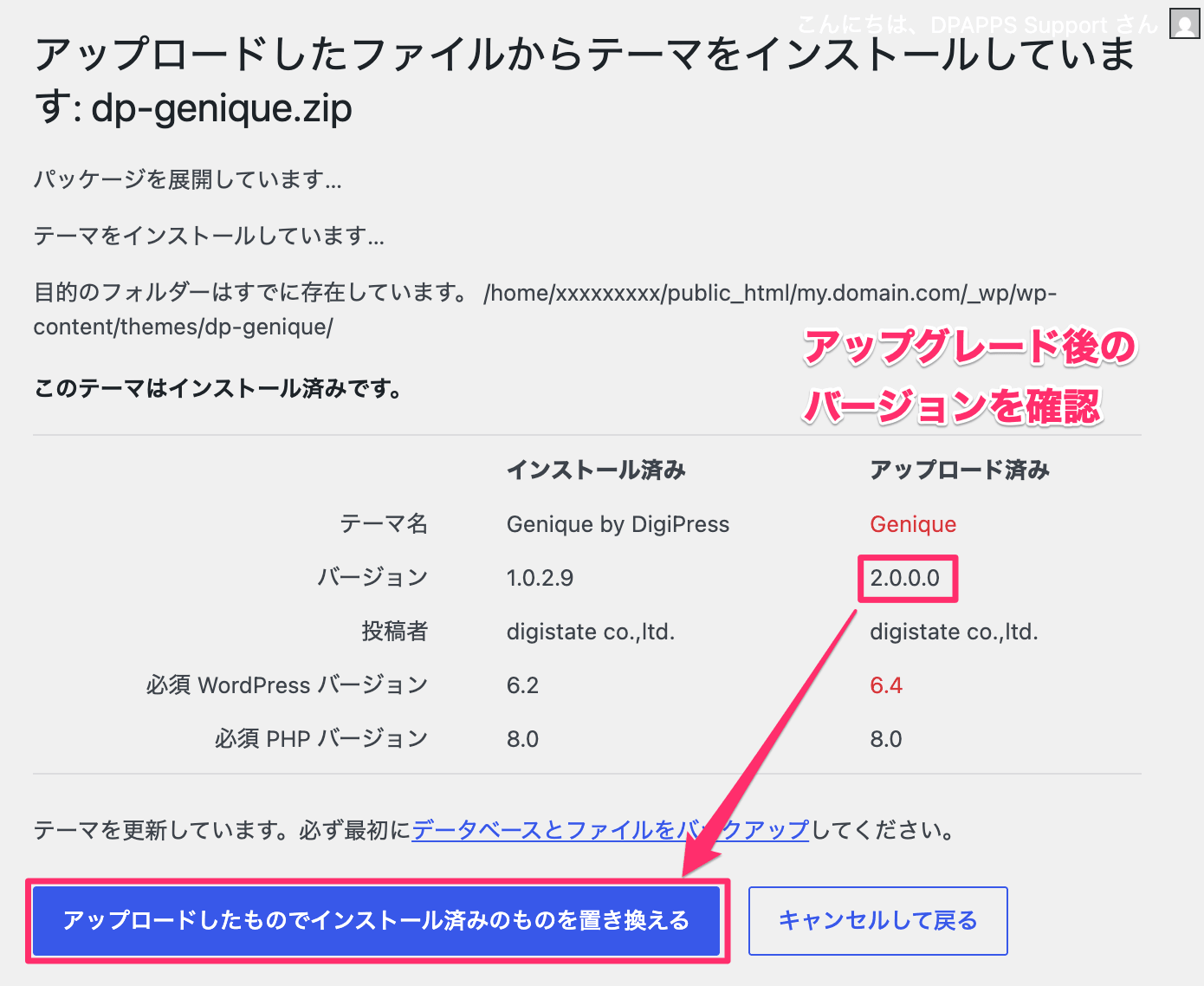
アップグレード後のバージョンであることを確認後、「アップロードしたものでインストール済みのものを置き換える」をクリックして旧バージョンのテーマをアップグレード版に移行(上書き)します。
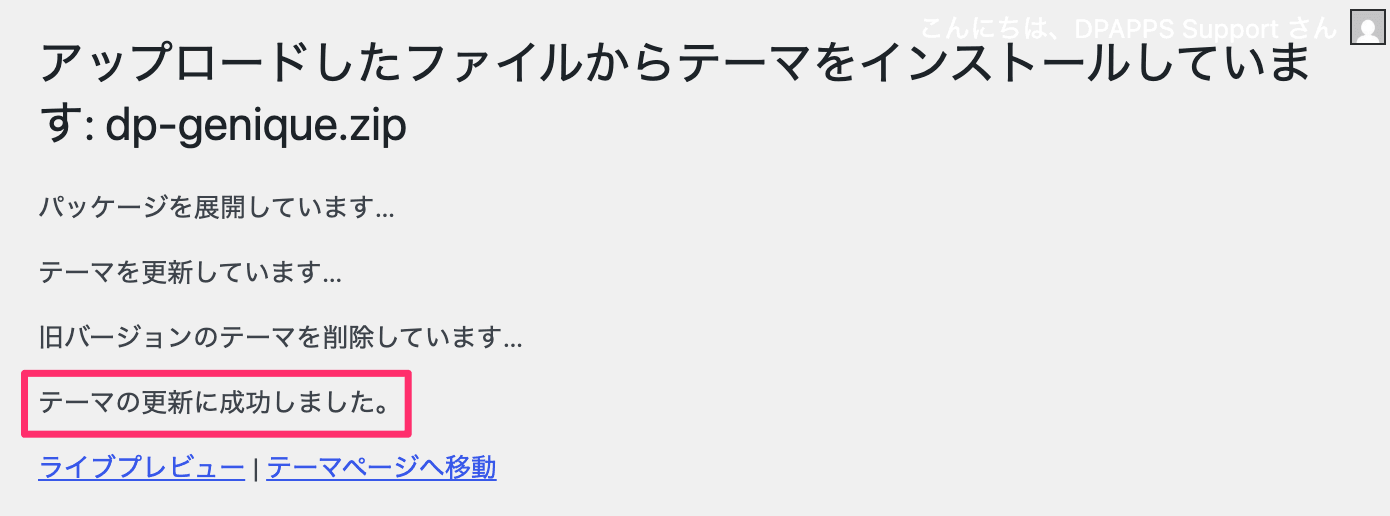
「テーマの更新に成功しました。」と表示されたらアップグレード版への入れ替えは完了です。
3. ライセンスキーの入れ替え
アップグレード版のテーマのインストール完了後、「外観」→「テーマライセンス認証」を開き、既存のライセンスキーをアップグレード後のライセンスキーに置き換え、「変更を保存」をクリックします。
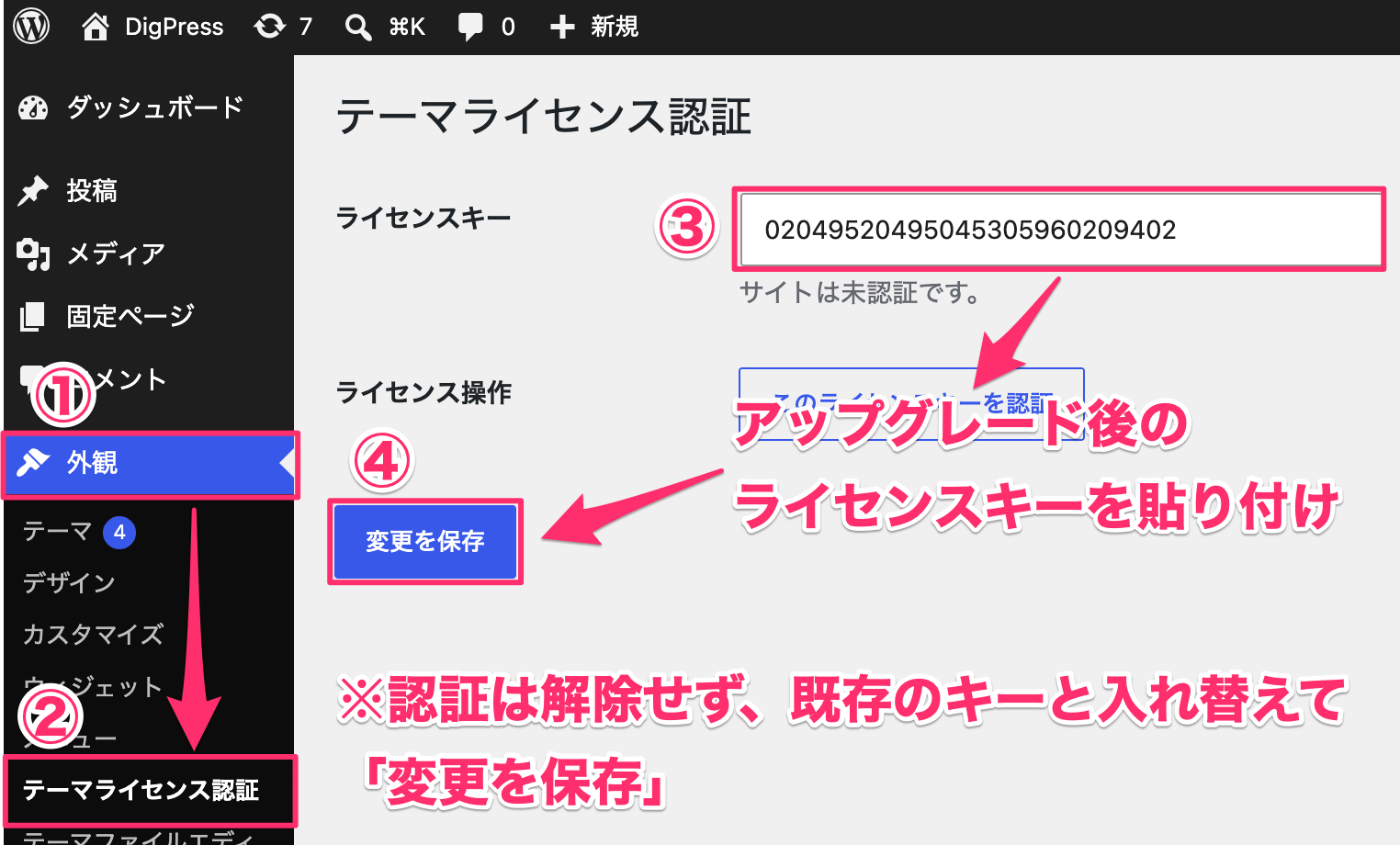
ステータスに “ライセンスキー認証中” と表示されればアップグレード完了です。