
AI x Theme
DigiPress Ex – AI Theme Customizer(以下 DPATC)は、対象とする DigiPress テーマの各種設定を、WordPress カスタマイザー上で AI または内蔵プリセットのロジックにより自動提案するプラグインです。
サイトの属性とデザインの雰囲気(ムード)を選ぶだけで、カラー・タイポグラフィ・レイアウト・文案・サンプル画像などをまとめて調整できます。
ダウンロード(無料)
準備中です
DigiPress テーマ専用プラグインです。対象テーマをお持ちでない方は利用できません。
プラグインの概要
できること
DPATC は、DigiPress テーマが持つ多数のテーマオプションを、カスタマイザーのプレビュー上で一括カスタマイズを実行します。
DigiPress テーマを利用して新規サイトの立ち上げ時に、サイトの属性と雰囲気に沿った配色・レイアウト・各種文言のサンプルを気軽に試してベースを構築したい場合や、既存サイトの配色だけを変えて模様替えをしたい場合などに活用できます。
| 項目 | 内容 |
|---|---|
| 主な用途 | 新規サイトの初期デザイン、リデザイン、配色・レイアウトの素早い試作 |
| 操作場所 | 外観 → カスタマイズ → AI カスタマイズ |
| 反映方式 | プレビューに即時反映 「公開」を押すまで本番 DB は変更されません |
| AI エンジン | WordPress 7.0+ の AI Connectors を直接利用 |
カスタマイザーパネル構成
ダウンロードした zip ファイルを WordPress のプラグイン画面からアップロードしてプラグインをインストールし有効化すると、カスタマイザーに 「AI カスタマイズ」 パネルが追加されます。
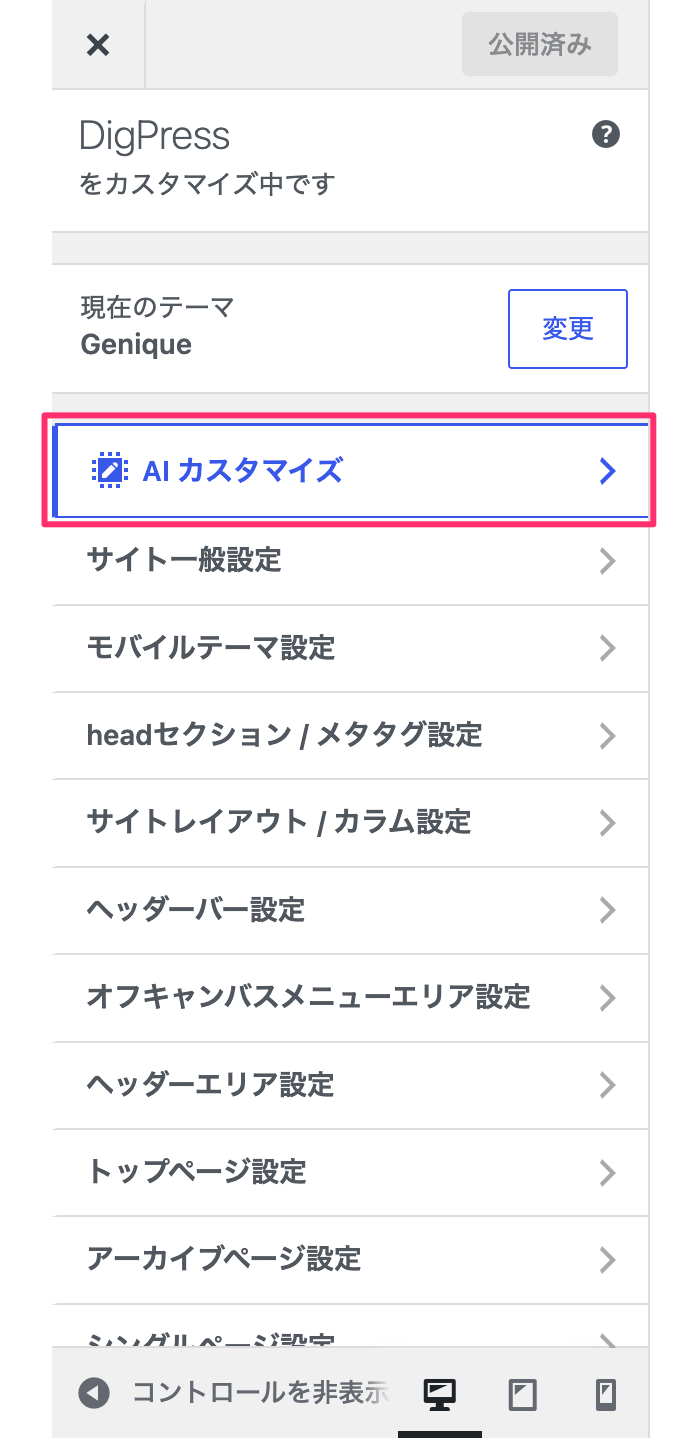
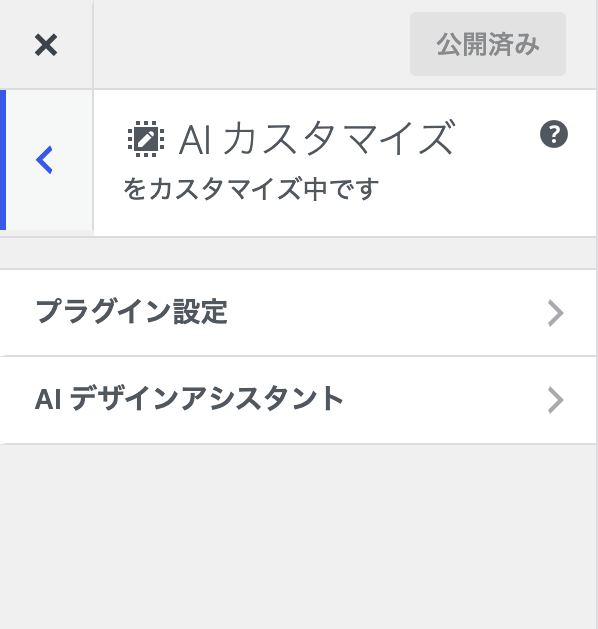
| セクション名 | 役割 |
|---|---|
| プラグイン設定 | AI プロバイダー・モデル・ストック画像 API 等 |
| AI デザインアシスタント | サイト属性・雰囲気(ムード) 選択とカスタマイズ実行 |
安全設計
DPATC は以下の特徴を持ち、既に運用中のサイトでもフロントエンド(公開サイト)の表示には影響を与えることなく、カスタマイザー上で安全にテーマのカスタマイズを何度でも自由に行えます。
- 1. カスタマイズの実行
-
- 実行前に現在設定を自動でバックアップして保持。
- AI またはプラグインの独自ロジックによりテーマのカスタマイズ案を生成。
- 生成したサンプルはカスタマイザープレビューにのみ反映。
- 2. プレビューで確認・調整
-
- ロールバック機能によりいつでもカスタマイズ前の既存状態に戻せる。
- JSON ファイルへのバックアップ(エクスポート)、インポート機能。
- 3. 確認後、「公開」
-
カスタマイザー上でプラグインによって何度カスタマイズを実行しても、「公開」するまではフロントエンドには一切反映はしません。
通常の操作で「公開」をすることで、はじめてデータベースにテーマオプションのカスタマイズ状態を保持します。
プラグイン設定
「外観」→「カスタマイズ」→「AI カスタマイズ」→「プラグイン設定」 で管理します。
AI Connectors 連携 (WP 7.0〜)
AI プロバイダーとの接続や API キーの保存はプラグインではなく、WordPress の AI 機能で制御・管理しています。
プラグインの AI 設定を行う前に、AI Connectors 側で API キーの登録を完了しておく必要があります。
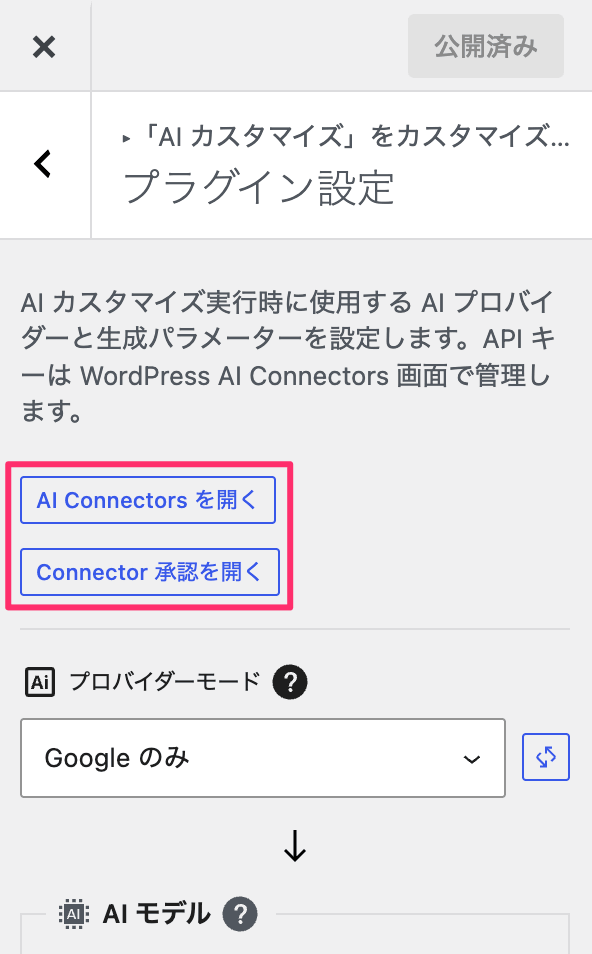
| ボタン | 遷移先 |
|---|---|
| 「AI Connectors を開く」ボタン | 「設定」 →「コネクタ」 (API キー設定) |
| 「Connector 承認を開く」ボタン | 「ツール」→「コネクタの承認」 (公式の「AI プラグイン」が有効の場合に表示) |
AI の API キーは DPATC 本体には保存されず、WordPress 標準の AI Connectors で管理されます。
WordPress の AI 機能と連携するには、WordPress 7.0 以上が必要です。
AI プロバイダーの追加
「設定」 →「コネクタ」を開き、連携する AI プロバイダー(Google / OpenAI / Anthropic)をインストールします。
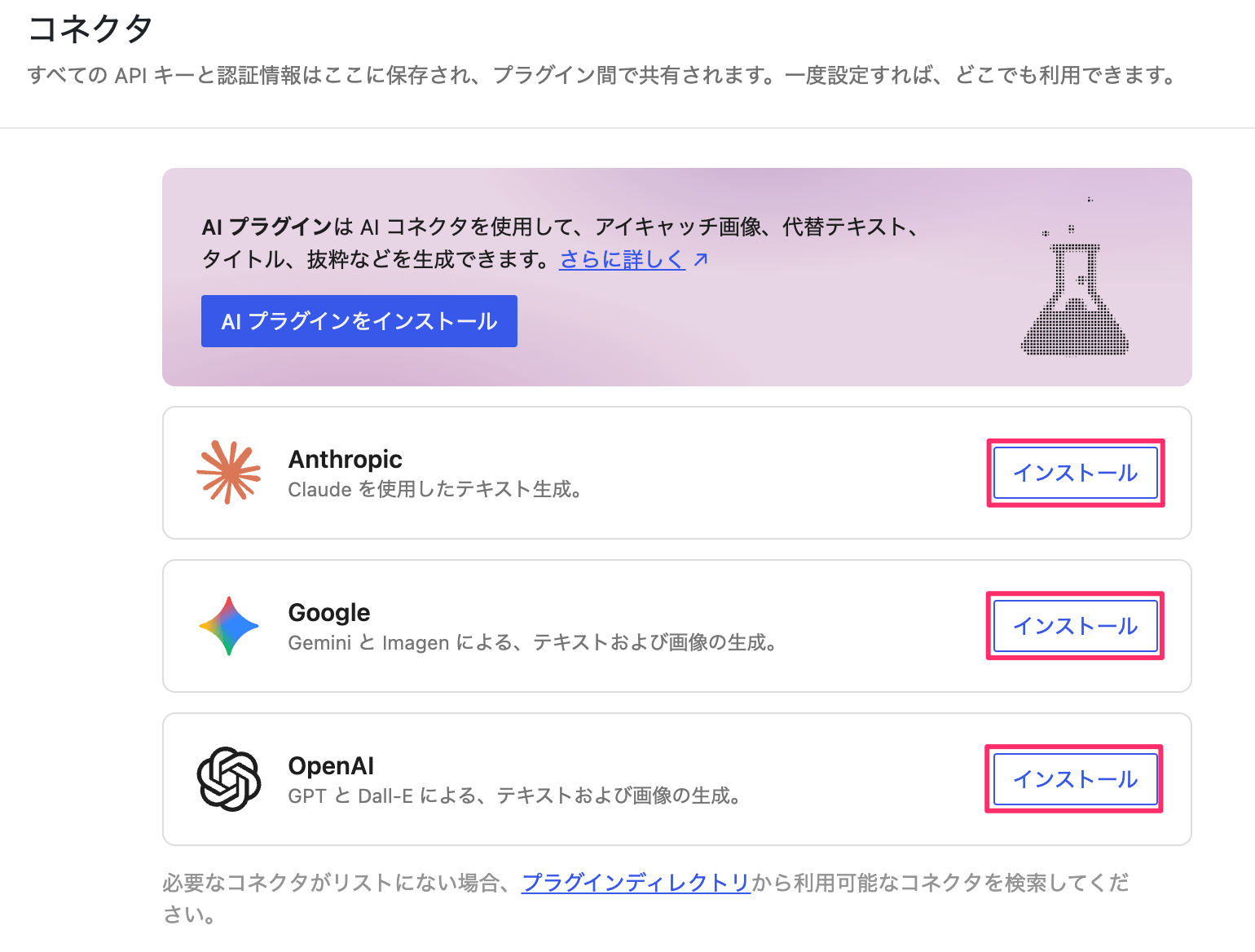
各プロバイダーにて取得した API キーを貼り付けて「保存」し、「接続済み」と表示されれば準備完了です。
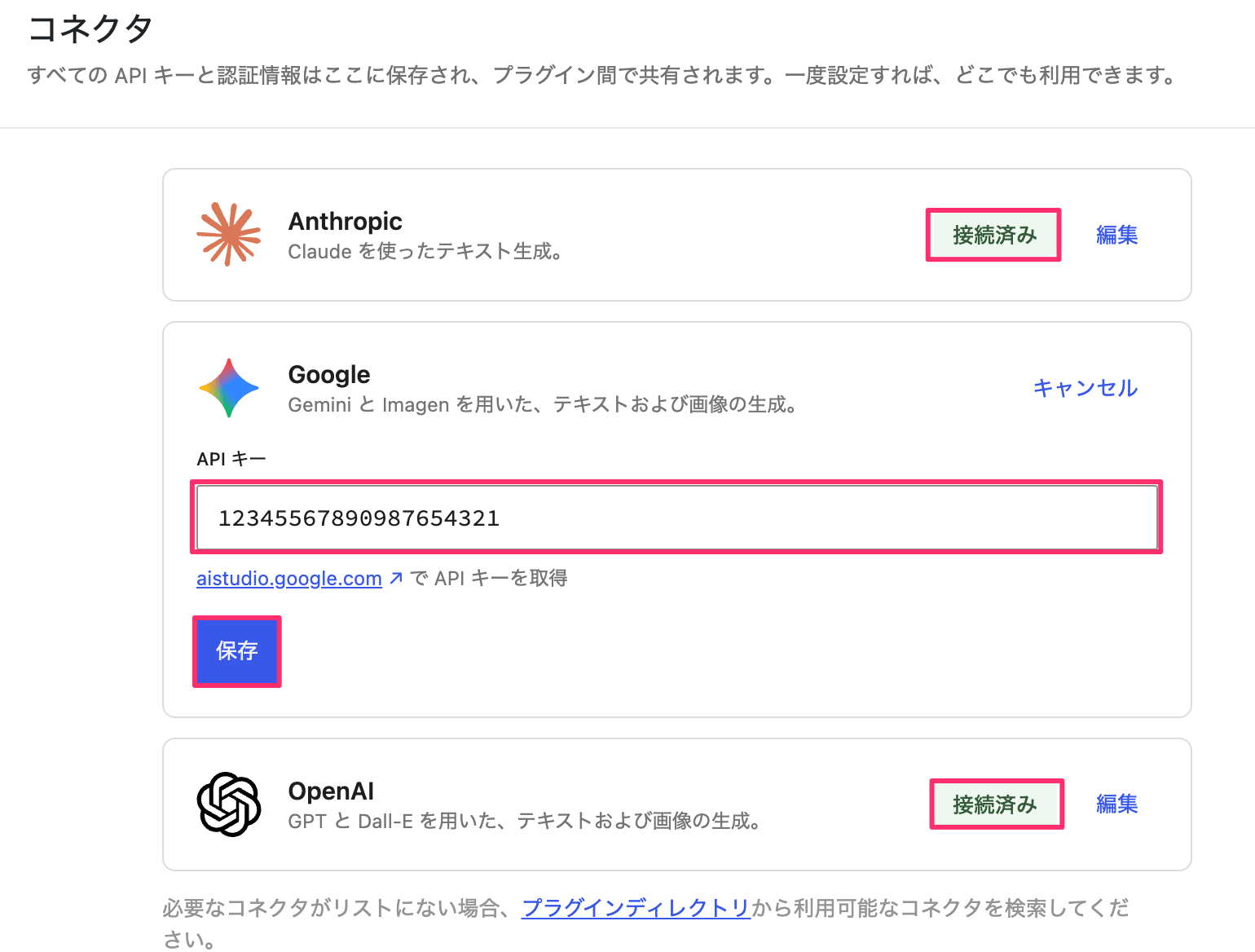
すべてのプロバイダーを追加・接続する必要はありません。
Google (Gemini) はお持ちの Google アカウントがあればクレジットカード等の支払い情報の追加が不要で、すぐに API キーを取得できレスポンスも高速なため、おすすめです。
コネクタの承認
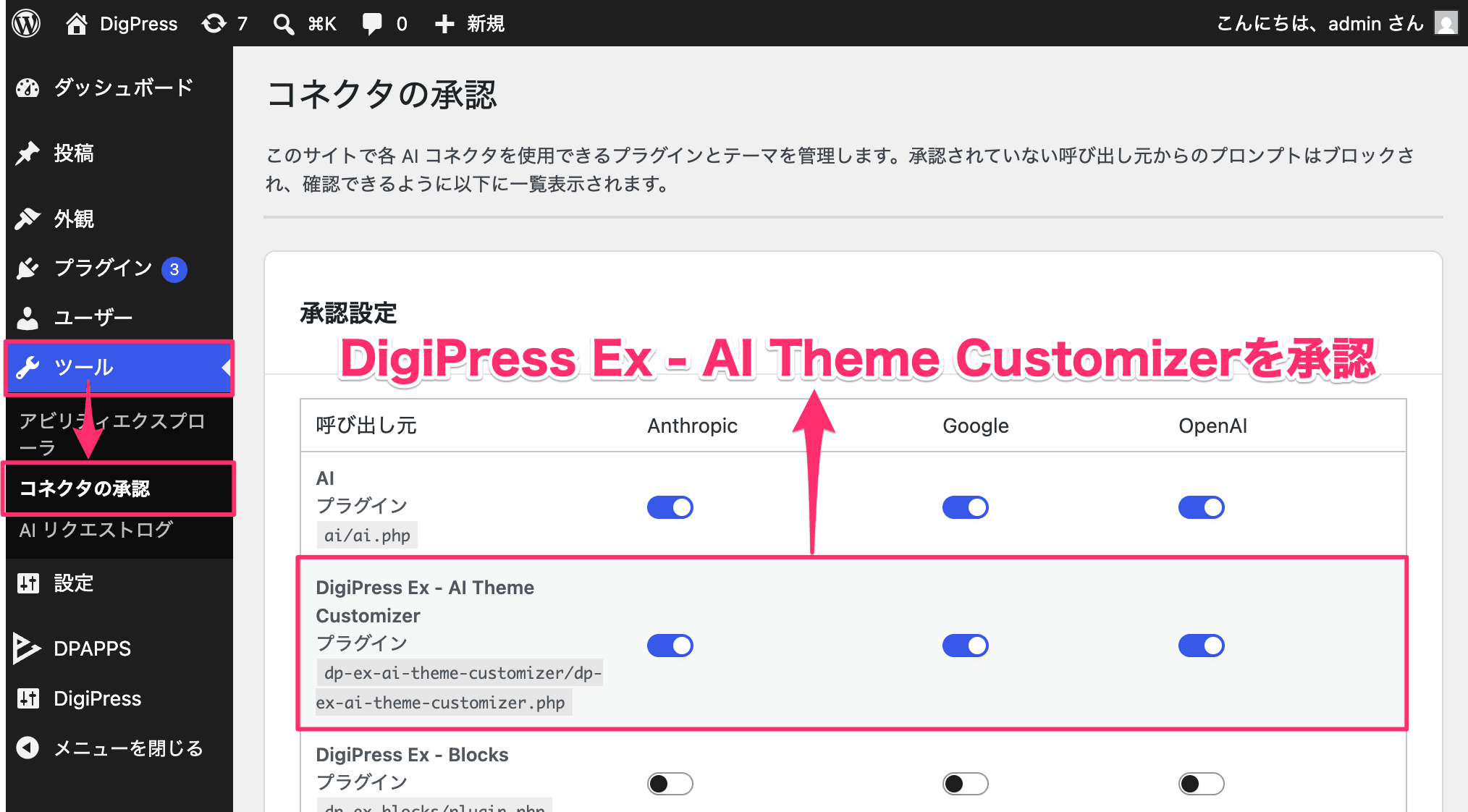
WordPress 公式の「AI」プラグインをインストールしている場合は、プラグイン設定に「Connector 承認を開く」ボタンが表示されます。
その場合は、「ツール」→「コネクタの承認」を開き、「DigiPress Ex – AI Theme Customizer」で使用する AI プロバイダーにチェックをして承認をしてください。
AI モデルリストの更新
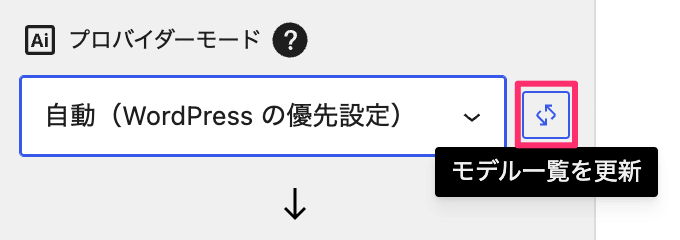
各 AI プロバイダーに接続し承認が完了したら、「AI カスタマイズ」→「プラグイン設定」の “プロバイダーモード” の「モデル一覧を更新」ボタンをクリックして使用可能な AI モデルのリストを最新に更新します。
AI プロバイダー・モデル
AI カスタマイズを実行する際に利用する AI プロバイダーとその AI モデルを設定します。
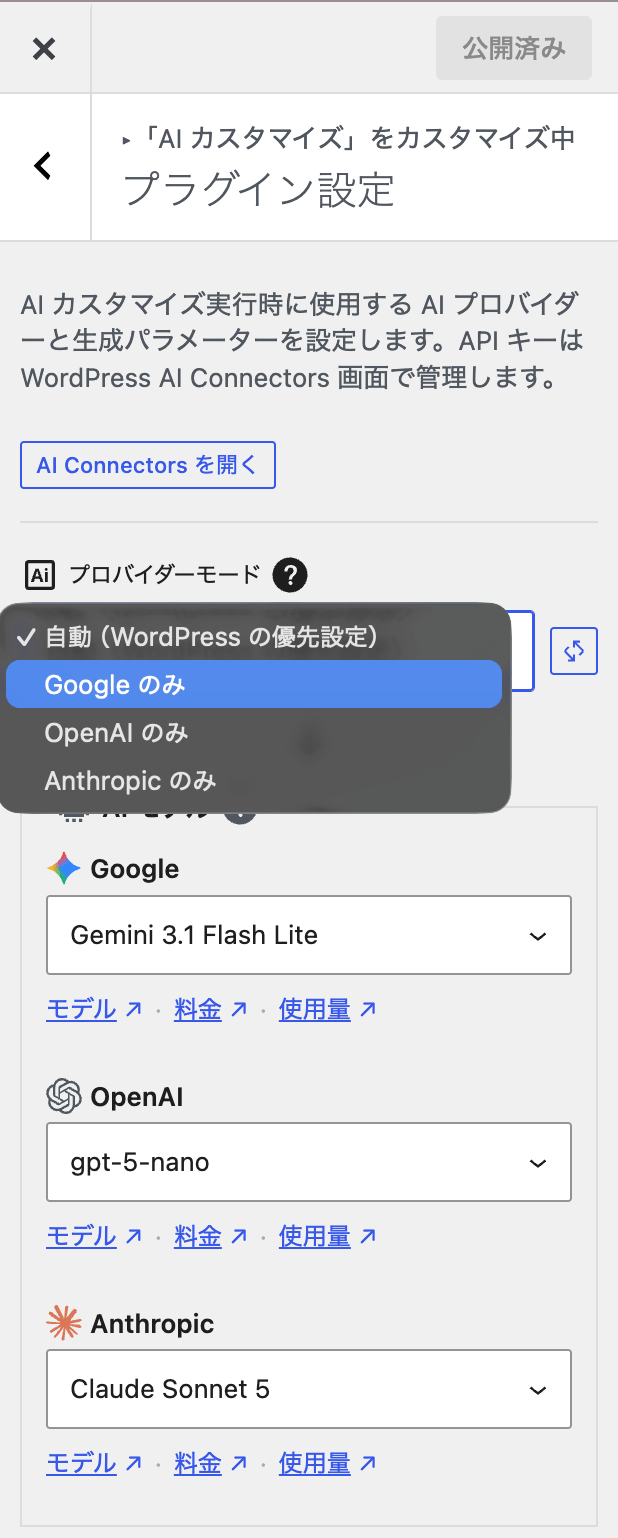
| 設定項目 | 説明 |
|---|---|
| プロバイダーモード | 自動 / Google のみ / OpenAI のみ / Anthropic のみ |
| AI モデル | 各プロバイダーのテキスト生成モデルを個別選択 |
| モデル一覧を更新 | AI Connectors からモデル一覧を再取得 |
無料で効率的に AI カスタマイズを回数を気にすることなく実行したい場合は、プロバイダーモードは「Google のみ」にし、Gemini の安価なモデルを指定することを推奨します。
AI 生成パラメータ
AI カスタマイズを実行する際の最大トークン数とリクエストのタイムアウト値を設定します。
最大トークン数は AI 応答の長さの上限です。リクエストタイムアウトは、プロバイダーの応答を待つ最大時間です。低速モデルではタイムアウトを長めに設定してください。
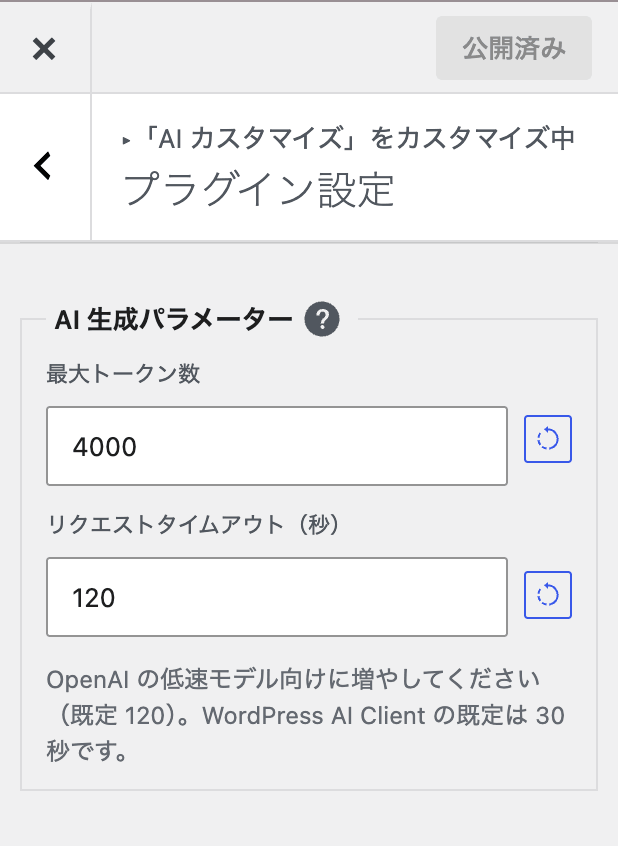
| 設定項目 | デフォルト | 範囲 | 説明 |
|---|---|---|---|
| 最大トークン数 | 4,000 | 500〜16,000 | AI 応答の最大トークン数 |
| リクエストタイムアウト(秒) | 120 | – | プロバイダー応答待ちタイムアウト。遅いモデルは増やす |
ストック画像
AI / 非 AI カスタマイズ時にダミー画像も反映する場合は、「ストック画像」にて利用する画像プロバイダーの指定と各プロバイダーの API キーを保存します。
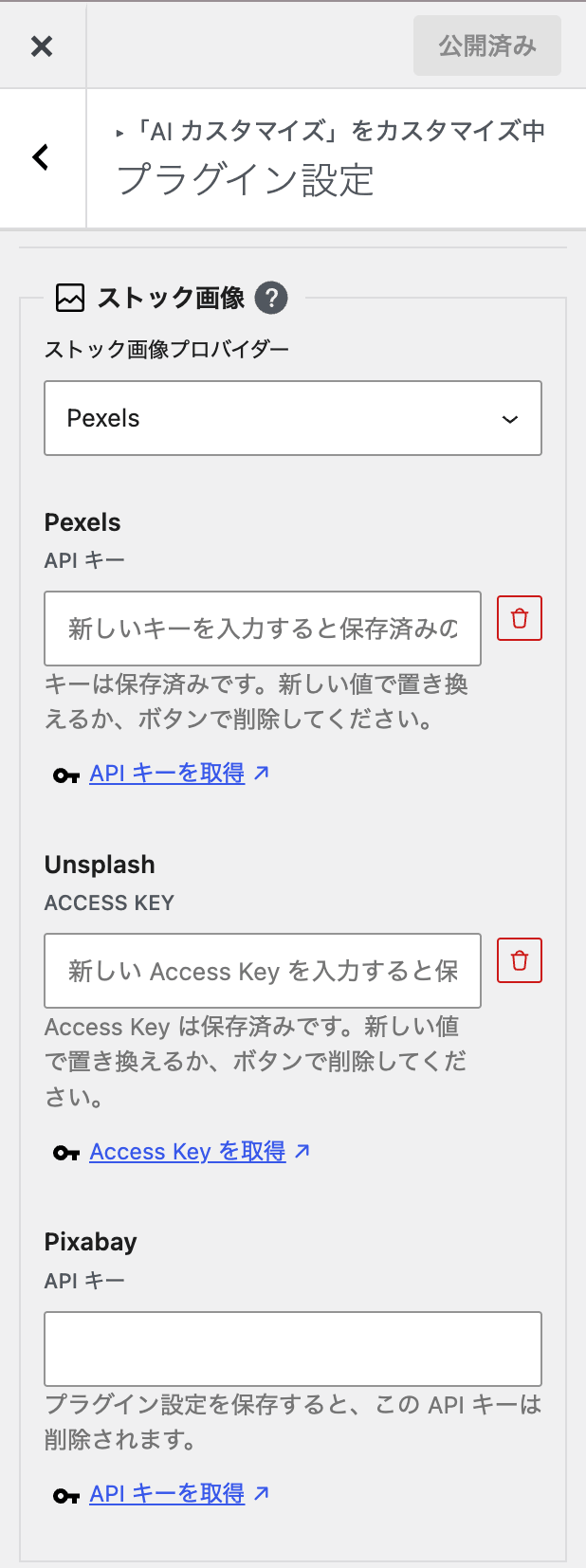
| 設定項目 | 説明 |
|---|---|
| ストップ画像プロバイダー | 自動 / Pexels / Unsplash / Pixabay |
| API キー | 各プロバイダーの API キー(書き込み専用表示) |
API キーの取得
各ストック画像プロバイダーの API キーを取得するには、以下を参考に手続きを行ってください。
- Pexels
-
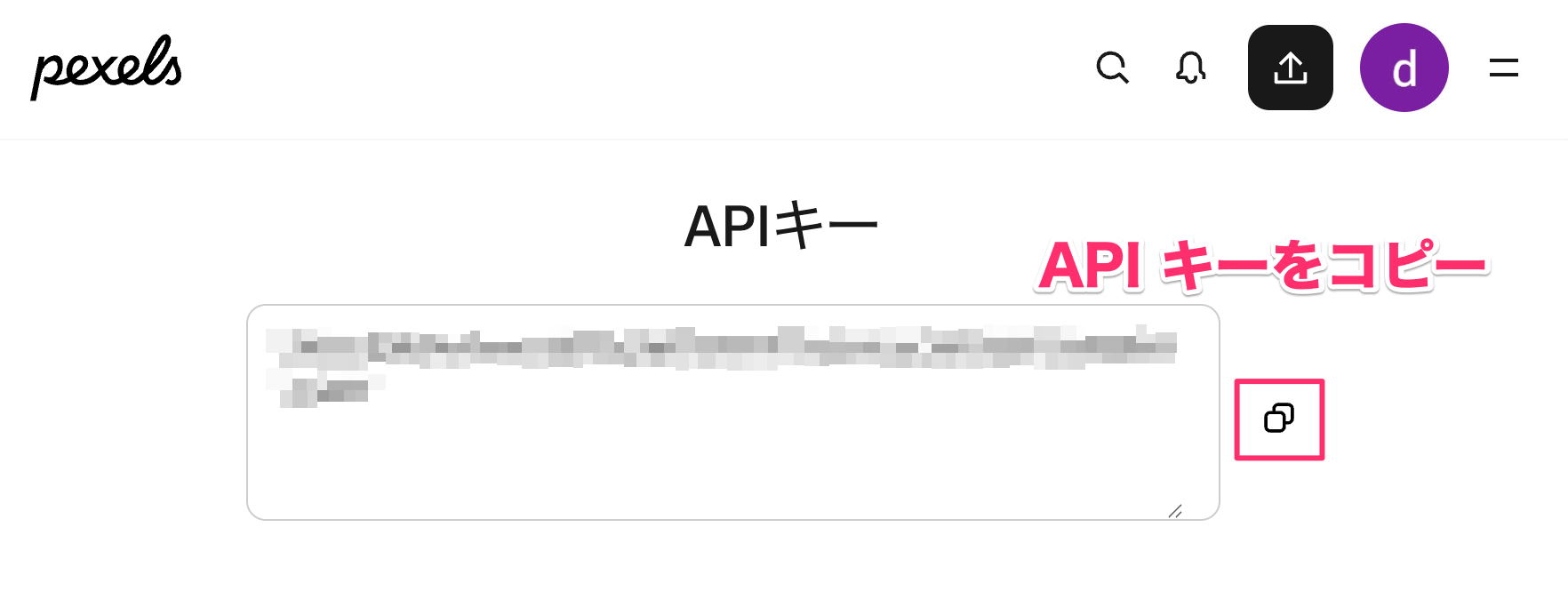
Pexels にログイン、または新規でアカウントを作成後、API キーを発行します。
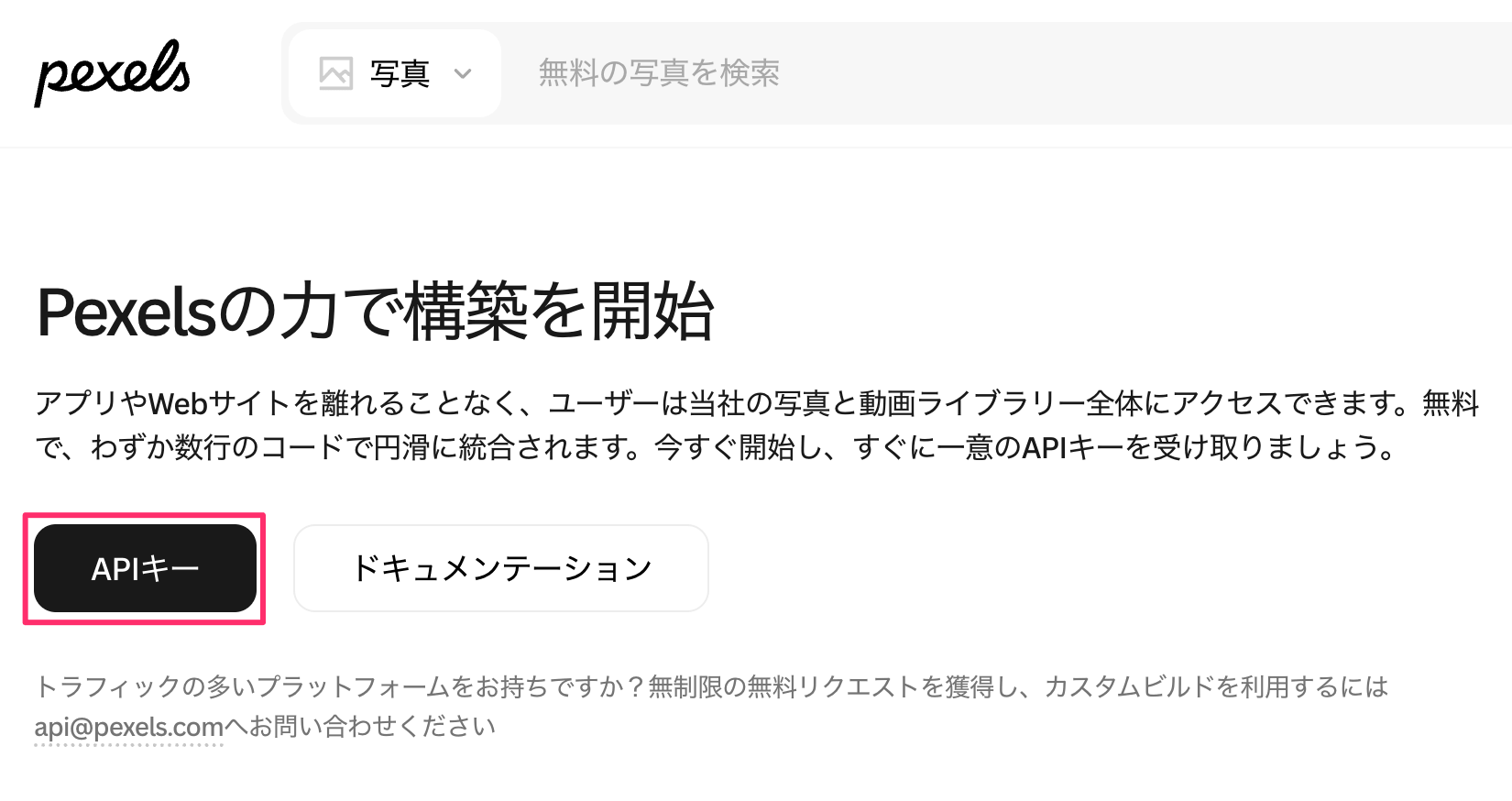
「API キー」をクリック 表示された API キーをコピーします。
API キーをコピー - Unsplash
-
Unsplash にログイン、または新規でアカウントを作成後、開発者ページの「Your apps」にアクセスします。
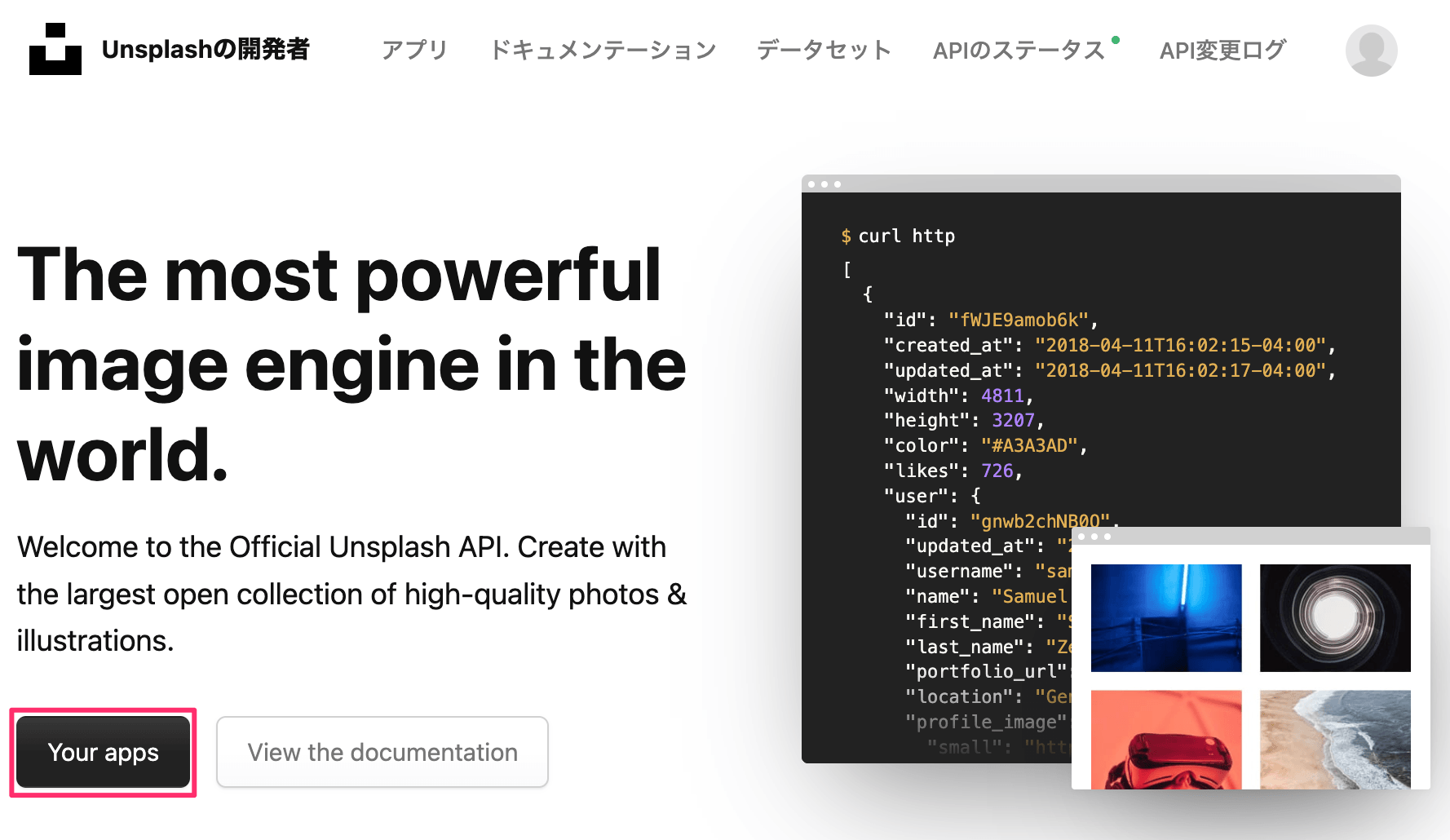
「Your apps」をクリック 「New Application」をクリックし、新規アプリの作成を開始します。
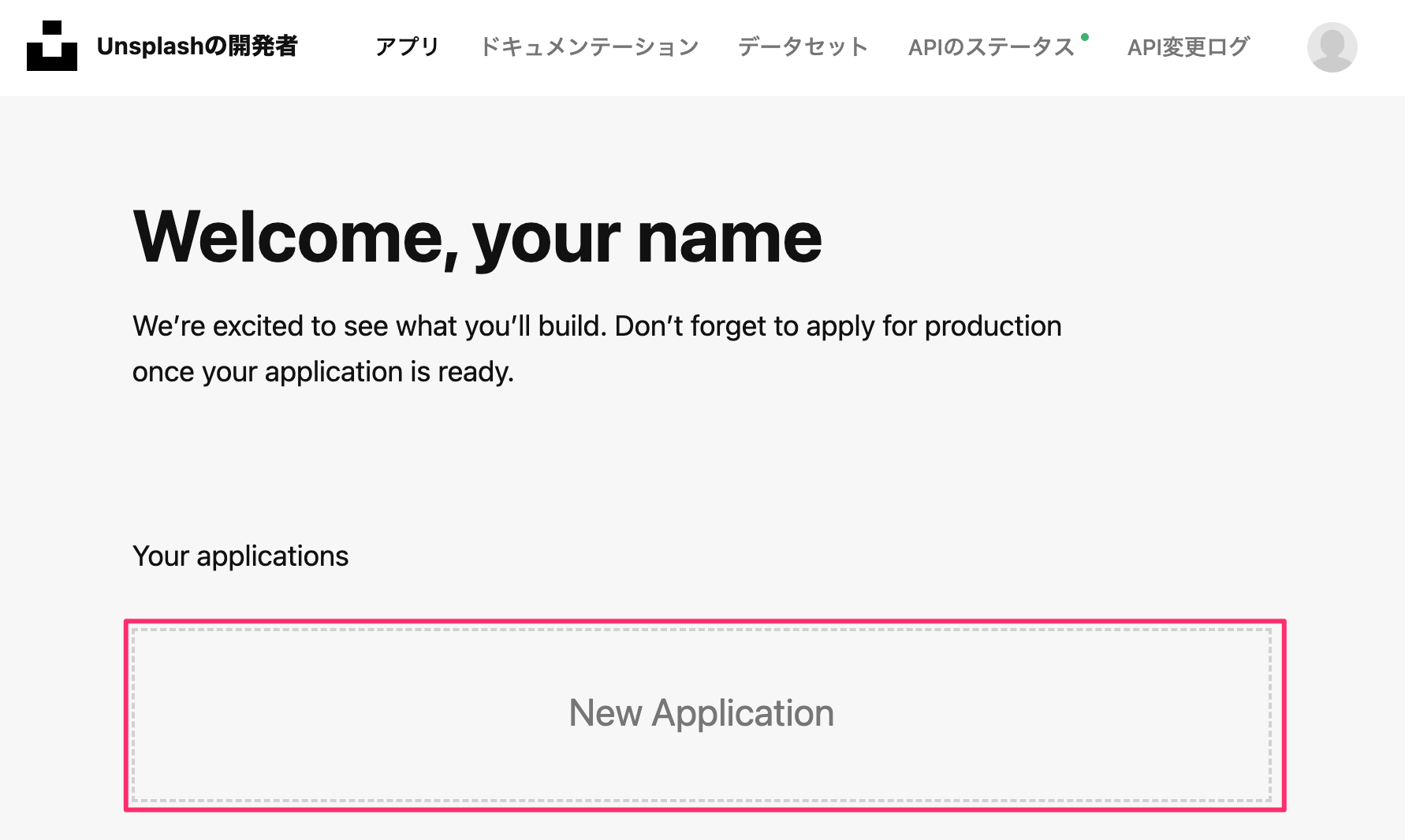
「New Application」をクリック API 利用規約の確認事項にチェックし、「Accept terms」をクリックします。
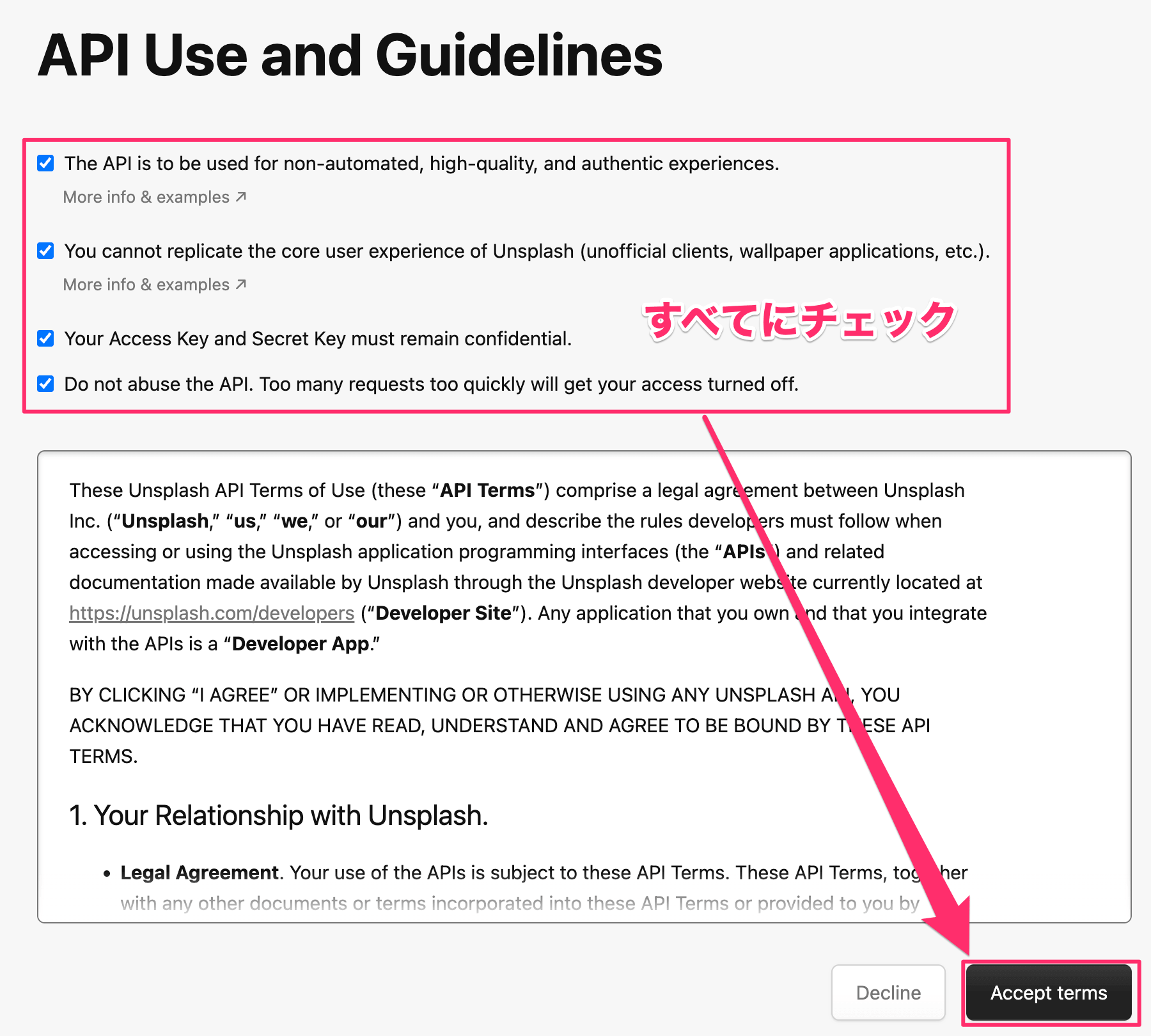
API 利用規約にチェックし、「Accept terms」をクリック “Application information” にアプリ名とアプリの説明を入力し、「Create application」をクリックします。
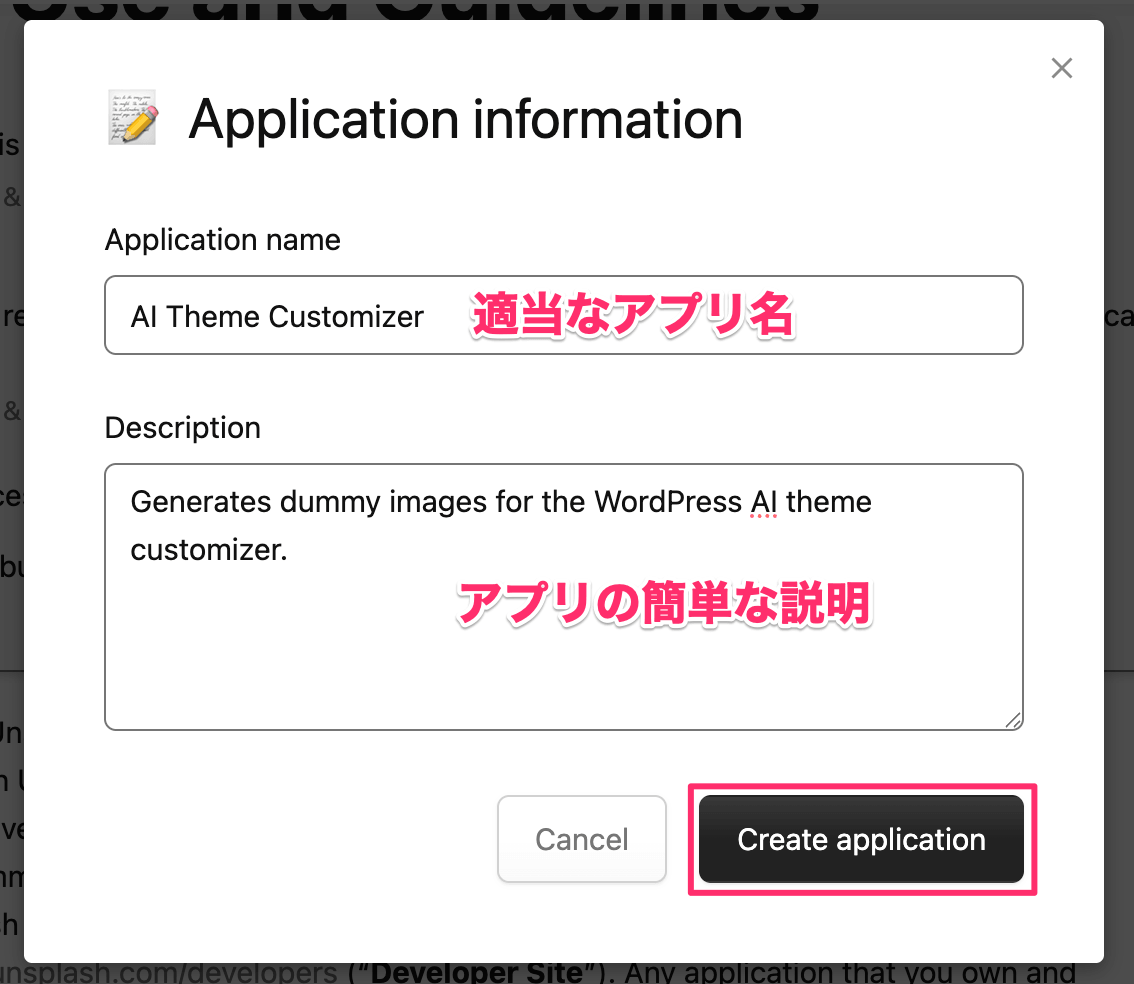
アプリ名、説明を入力し、「Create application」をクリック アプリの作成が完了します。
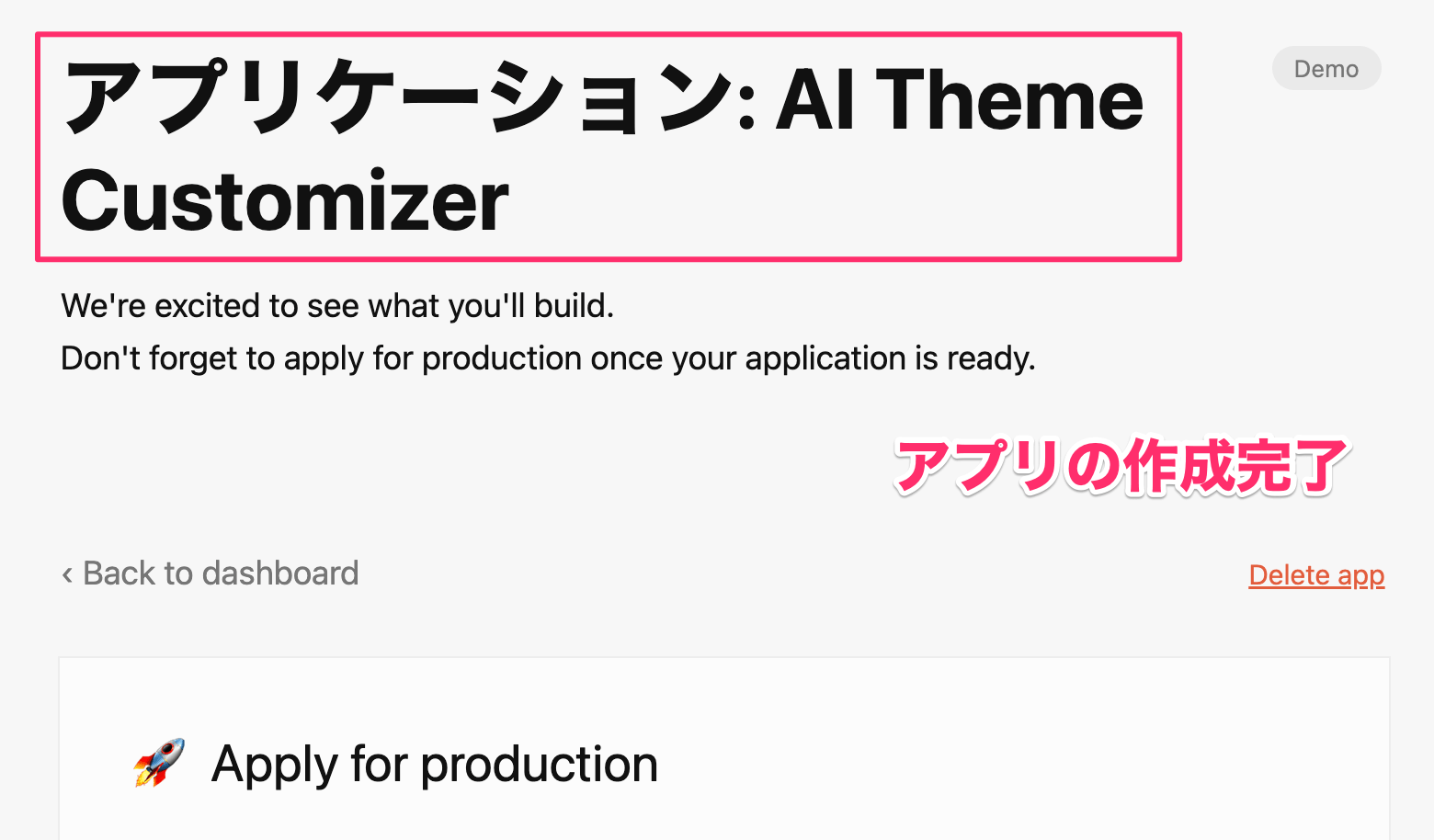
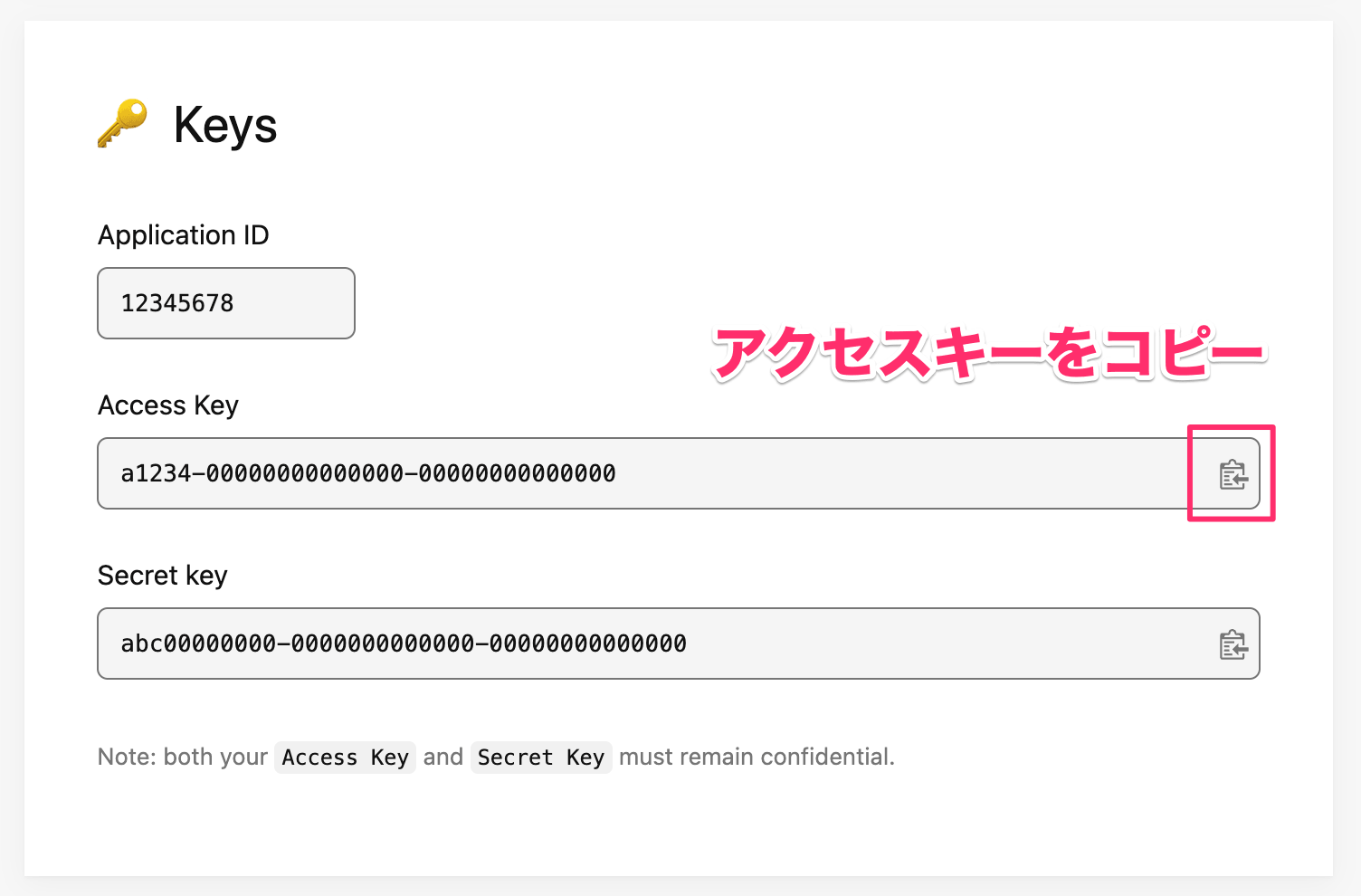
アプリケーション:「アプリ名」で作成完了 下にスクロールし、”Keys” セクションにある「Access Key」をコピーします。
アクセスキーをコピー - Pixabay
-
Pixabay にログイン、または新規でアカウントを作成後、開発者ページの “Your API key” をコピーします。
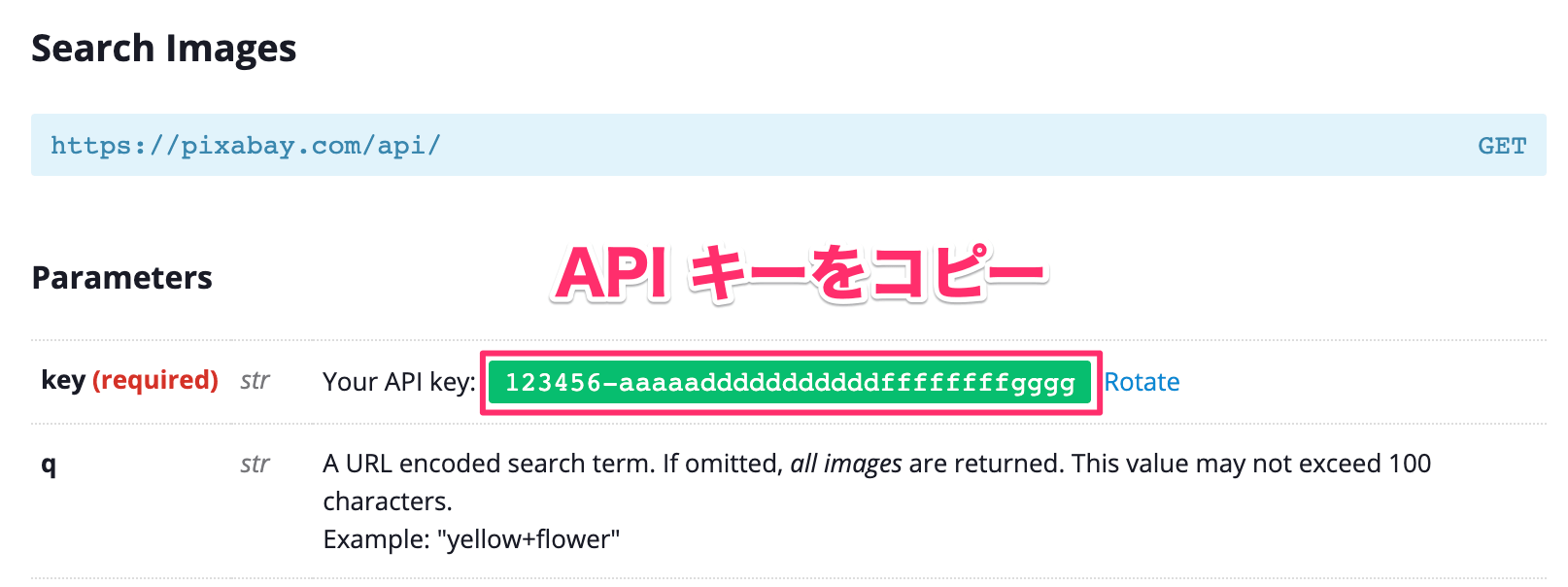
Your API key をコピー
機能説明
AI デザインアシスタント(メイン機能)
AI またはプラグインの独自ロジックによりテーマオプションのカスタマイズを実行するには、以下の機能・ステップを踏まえて行います。
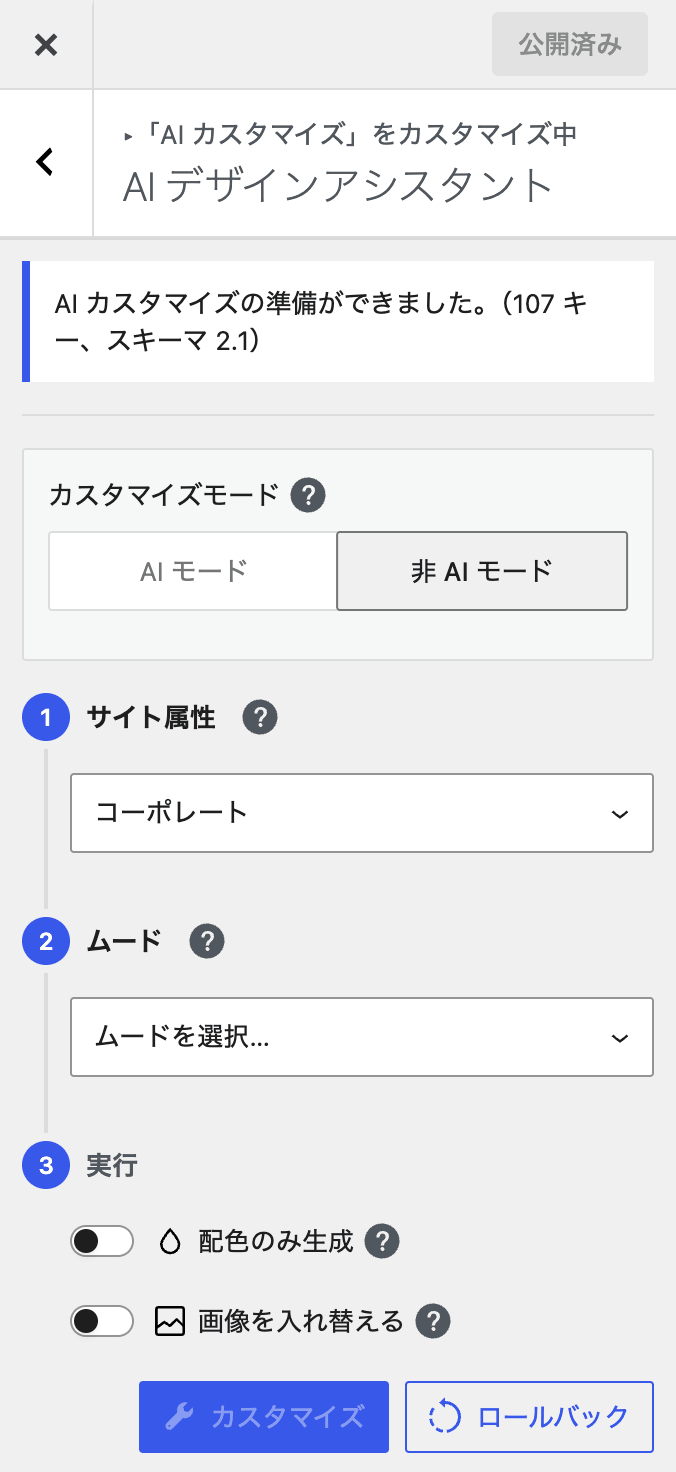
カスタマイズモード
| モード | 説明 | 利用条件 |
|---|---|---|
| AI モード | 接続済み AI プロバイダーでテーマオプションを生成 | WordPress 7.0+ かつ AI Connectors 設定済み |
| 非 AI モード | 内蔵プリセット(配色パレット等)からの独自ロジックの組み合わせで生成。AI API を呼ばない | 常時利用可(AI 未設定時は自動的にこちら) |
| 項目 | AI モード | 非 AI モード |
|---|---|---|
| 生成機能 | 外部 AI(Google / OpenAI / Anthropic) | プラグイン内蔵プリセット、独自生成ロジック |
| 追加プロンプト(指示) | 利用可(任意) | 対象外 |
| レイアウト・ 応答文(タイトル、キャプション等) | AI がサイト属性・ムードに合わせて提案 | プリセット+ PHP ルールで決定 |
| 配色 | AI がアクセシビリティを考慮して生成 | ムード別パレットをベースに独自ロジックでランダム生成 |
| 必要な設定 | AI Connectors の API キー | なし |
| WordPress 6.8〜6.x | 利用不可(非 AI のみ) | 利用可 |
消費トークンやプラグインの役割の観点から、AI による画像生成は行いません。
スライド、ヘッダー、背景等に利用するダミー画像は、外部のストック画像サービスから指定されたムードに合ったものをランダムに利用します。
Step 1 — サイト属性
サイトの業種・カテゴリをプリセットから 1 つ選択します。
選択した属性に応じて、変更対象のテーマオプションが決定し、AI モードの場合は指定された属性のサイトであることを考慮したタイトルや文章、レイアウトの生成を行います。
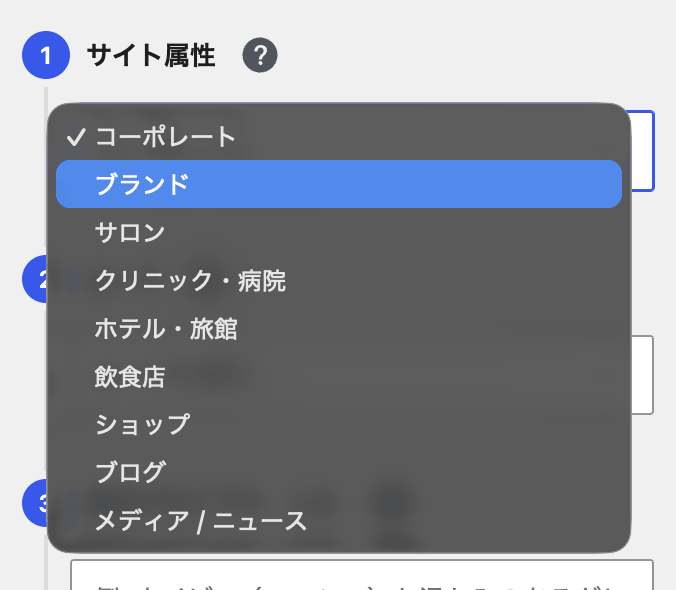
| サイト属性 | 対象サイト |
|---|---|
| コーポレート | コーポレートサイト、B2B、その他ビジネスサイト |
| ブランド | 商品・サービス・ブランド |
| サロン | 美容室、サロン、スパ |
| クリニック・病院 | クリニック、病院 |
| ホテル・旅館 | ホテル、旅館、その他旅行・宿泊施設 |
| 飲食店 | レストラン、食堂、料亭、居酒屋、その他飲食店 |
| ショップ | ショップ、ECサイト |
| ブログ | パーソナルブログ、個人サイト |
| メディア・ニュース | オウンドメディア、ニュースサイト |
Step 2 — ムード(雰囲気)
デザインの視覚的トーンを 1つ選択します(複数選択不可)。
AI モードの場合は指定されたムードに沿った配色の方向性で各エリアの背景色や文字色、フォントなどのカラー要素に対するカラーバリエーションを生成します。
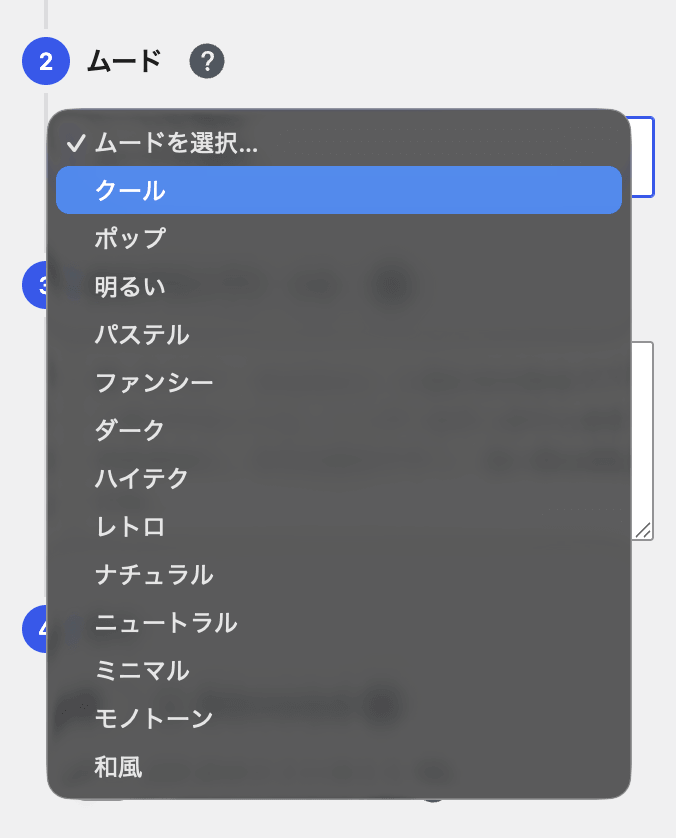
| ムード | イメージ |
|---|---|
| クール | クールトーン、清涼感 |
| ポップ | ポップ、明るく活発 |
| 明るい | 明るい、開放的 |
| パステル | パステル、やわらかい |
| ファンシー | 華やか、装飾的 |
| ダーク | ダークトーン、落ち着いた |
| ハイテク | ハイテク、未来的 |
| レトロ | レトロ、ノスタルジック、アンティーク |
| ナチュラル | ナチュラル、自然 |
| ニュートラル | ニュートラル、無彩色寄り |
| ミニマル | ミニマル、シンプル |
| モノトーン | モノトーン、ホワイト/ブラック |
| 和風 | 和風、日本的、セリフ体 |
Step 3 — 追加プロンプト(AI モードのみ・任意)
ブランドガイドライン、色の指定、レイアウトの希望などを自由記述できます。AI はアクセシビリティ制約を最優先しつつ、追加プロンプトの意図を反映します。
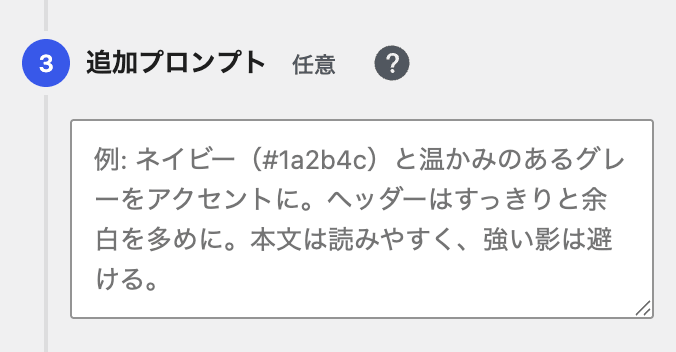
ネイビー(#1a2b4c)と温かみのあるグレーをアクセントに。ヘッダーはすっきりと余白を多めに。本文は読みやすく、強い影は避ける。
Step 4 — 実行オプションとアクション
カスタマイズの対象を広げる、または除外して必要な対象のみを効率的に生成させることができます。
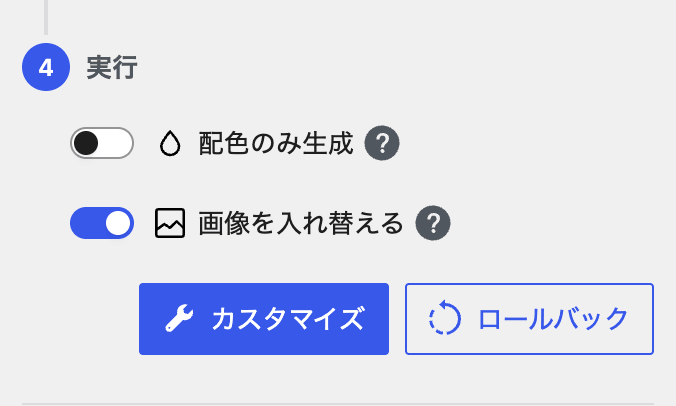
| オプション | 説明 |
|---|---|
| 配色のみ生成 | ON にすると配色関連のオプションのみを再生成。レイアウト・文案・構造設定は触らない。 |
| 画像を入れ替える(※) | ON にするとストック写真サービスからサンプル画像を取得しメディアライブラリへ取り込み、プレビューに反映 |
| ボタン | 動作 |
|---|---|
| カスタマイズ | 選択内容に基づきカスタマイズを実行し、プレビューを更新 |
| ロールバック | 直前の実行前状態(バックアップ)をプレビューに復元(確認ダイアログあり) |
プレビューのエクスポート / インポート
プレビュー状態を JSON ファイルとして保存・復元できます。いずれも DB には書き込みません。
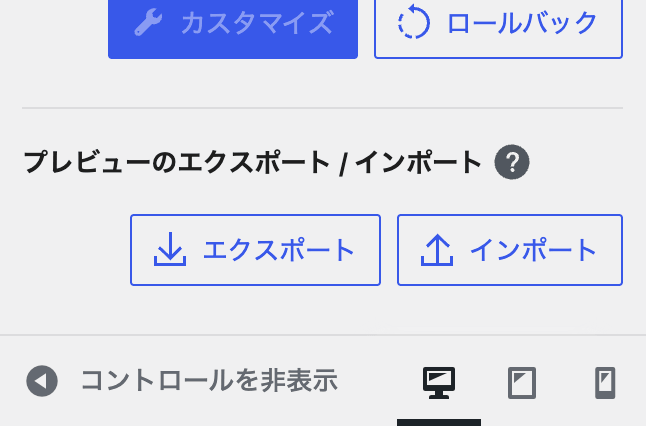
| 操作 | 内容 |
|---|---|
| エクスポート | 現在プレビュー上のカスタマイズ可能キーを JSON ファイルにローカルへダウンロード |
| インポート | 保存済み JSON を読み込み、検証後プレビューへ反映 |
注意事項・仕様
プレビューと公開の関係
| 操作 | データベースへの影響 |
|---|---|
| カスタマイズ実行 | なし(プレビューのみ) |
| ロールバック | なし(プレビューのみ復元) |
| エクスポート / インポート | なし |
| 画像の入れ替え(ダミー画像の挿入) | メディアライブラリに画像ファイルは追加される |
| カスタマイザーの「公開」 | あり — 通常フローで DB に保存 |
「カスタマイズ」 を何度実行しても、公開するまで本番サイトのテーマオプションは変わりません。
ただし 「画像を入れ替える」オプションを有効にしてアップロードされたメディアファイル自体はライブラリに残ります。
AI モード / 非 AI モードの使い分け
| シーン | 推奨 |
|---|---|
| WordPress 7.0+ で AI Connectors 設定済み | AI モード |
| AI キー未設定・コストを抑えたい | 非 AI モード |
| 配色だけ微調整したい | 「配色のみ生成」を ON |
| WordPress 6.8〜6.x | 非 AI モードのみ |
AI プロバイダーを Google (gemini の安価モデル) にすることで、無料の API キー(クレジットカード登録不要)の無料枠のトークンの範囲でも回数を気にせず何度もカスタマイズを実行できます。
スキーマ駆動の安全性
- 各テーマの
ai/options-schema.jsonでai_scope.customizable: trueのキーのみ変更可能です。 - 属性ごとの対象キーは
ai/attribute-presets.jsonのcolor_keys+target_keysで決定します。 original_cssは/* DP-AI-START */〜/* DP-AI-END */マーカー内のみ編集可能です。- 検証に失敗したキーは拒否され、実行結果メッセージに反映件数が表示されます。
ストック画像の仕様
- AI 画像生成は行いません。
- Pexels / Unsplash / Pixabay から 属性 × ムード に合った写真を検索します。
- 外部 URL のホットリンクではなく、メディアライブラリへアップロードしてローカル URL を設定します。
- 対象スロット例:ヘッダーヒーロー、手動スライド、コンテナ背景、フッター背景(テーマにより異なる)
ライセンス・非対応環境
- 有効な DPATC プラグインライセンスが必要です。(無効時は カスタマイズ・設定保存が利用できません)
- 非対応テーマでは機能は読み込まれません。
- AI Connectors 未設定時は 非 AI モードで動作します。
動作要件
| 項目 | 要件 |
|---|---|
| WordPress | 6.8 以上(AI 機能は 7.0 以上) |
| PHP | 8.0 以上 |
| テーマ | 対応 DigiPress テーマ(後述)が有効であること |
| ライセンス | 有効な DPATC プラグインライセンス |
| AI(任意) | WordPress Settings → AI Connectors で Google / OpenAI / Anthropic の API キー設定 |
WordPress 6.9 以下でも利用できますが、AI によるテーマカスタマイズ機能は利用できません。
対象テーマ・バージョン
プラグイン動作環境
| 項目 | バージョン |
|---|---|
| WordPress(最低) | 6.8 |
| WordPress(AI 機能を利用する場合) | 7.0 以上 |
| PHP | 8.0 以上 |
| AI スキーマ | 2.0 以上 |
対応テーマ一覧
WordPress のカスタマイザーに対応するテーマが対象です。
| テーマ名 | 対応 Ver. | AI 対象キー数(目安) | ストック画像 |
|---|---|---|---|
| Genique | 2.0.0.0 〜 | 約 132 | 対応 |
| INFINITII | 2.0.0.0 〜 | 約 127 | 対応 |
| fresco | 3.0.0.0 〜 | 約 119 | 対応 |
| Luminous | 3.0.0.0 〜 | 約 91 | 対応 |
| Clarity | 3.0.0.0 〜 | 約 86 | 対応 |
| Fancie NOTE | 3.0.0.0 〜 | 約 76 | 対応 |
| Macchiato | 3.0.0.0 〜 | 約 62 | 対応 |
| Voyageur | 3.0.0.0 〜 | 約 50 | 対応 |
| Lemon Cream | 3.0.0.0 〜 | 約 59 | 対応 |
| COLORS | 3.0.0.0 〜 | 約 69 | 対応 |
よくある質問(FAQ)
- カスタマイズを実行したら本番サイトはすぐ変わりますか?
-
いいえ。プレビューのみ更新されます。公開するまで実際のテーマオプションは更新されません。
- AI の API キーを設定していなくても使えますか?
-
はい。非 AI モードでプリセットベースのカスタマイズが可能です。
- ストック画像プロバイダーの API キーは必須ですか?
-
任意です。API キー未設定時は 「画像を入れ替える」オプションが無効になります。
- AI モードでカスタマイズができません
-
「設定」→「コネクタ」を開き、使用する AI プロバイダー (Google / OpenAI / Anthropic) が追加され、API キーを保存し「接続済み」と表示されているか確認してください。
その上で、カスタマイザーの「AI カスタマイズ」→「プラグイン設定」→「プロバイダーモード」の “モデル一覧を更新” ボタンをクリックしてモデルの一覧が表示されることを確認してください。
- 「利用可能なモデルがありません」と表示されてモデルが選択せきません
-
「設定」→「コネクタ」を開き、使用する AI プロバイダー (Google / OpenAI / Anthropic) が追加され、API キーを保存し「接続済み」と表示されているか確認してください。
その上で、カスタマイザーの「AI カスタマイズ」→「プラグイン設定」→「プロバイダーモード」の “モデル一覧を更新” ボタンをクリックしてモデルの一覧が表示されることを確認してください。
トラブルシューティング
| 症状 | 確認ポイント |
|---|---|
| 「カスタマイズ」ボタンが無効 | プラグインのライセンス状態、テーマ対応、AI モード時は コネクタ設定を確認 |
| AI 設定がグレーアウト | WordPress が 7.0 未満 → 非 AI モードのみ |
| タイムアウトエラー | リクエストタイムアウトを 120→180 秒に増やす |
| 「画像を入れ替える」オプションが無効 | ストック画像 API キー未設定、またはテーマが非対応 |
| プラグインを有効化できない | 非対応テーマが有効、PHP / WordPress バージョン不足 |
ダウンロード(無料)
準備中です
DigiPress テーマ専用プラグインです。対象テーマをお持ちでない方は利用できません。